Table des matières
Le Séquentiel (CueList)
Accéder au séquentiel :
cliquer [CueList] ou taper [F9].
Définition
- Le séquentiel est un gestionnaire de mémoires.
- Les états lumineux sont enregistrés dans des mémoires.
- Ces mémoires sont enregistrables avec une appellation numérique (mémoire 1, mémoire 125.5, mémoire 999).
- Elles vont de la mémoire 0 à la mémoire 999.9.
- Leur ordre de rangement est automatiquement croissant.
- Elles possèdent, entre chaque unité, 9 mémoires d'insert, « des mémoires point » : .1 .2 .3 .4 … jusqu'à .9.
- À ces mémoires on affecte un temps de fondu de l'une à l'autre. Ce fondu s'appelle un crossfade, ou encore transfert.
- Ce passage d'une mémoire à l'autre peut se faire de plusieurs manières :
- à la main, via la souris ou une interface midi avec des potentiomètres ;
- au lancement d'un Go, qui lancera le crossfade sur la base de temps enregistrée.
- Ce séquentiel est en parallèle de l'activité circuits des faders.
- Lorsque l'on manipule des circuits par sélection et montée de niveau à la souris ou aux flèches, on intervient sur la mémoire sur scène.
- Lorsque l'on manipule des circuits par sélection et montée de niveau à la souris ou aux flèches dans le BLIND, on intervient sur le preset, la mémoire à venir.
- Entre les circuits de type HTP dont les niveaux sont contrôlés par le séquentiel (affichage en bleu) et ceux dont les niveaux sont contrôlés par les faders (affichage en orange), le niveau le plus haut est pris en compte et envoyé à l'interface DMX.
Présentation de l'interface du Séquentiel
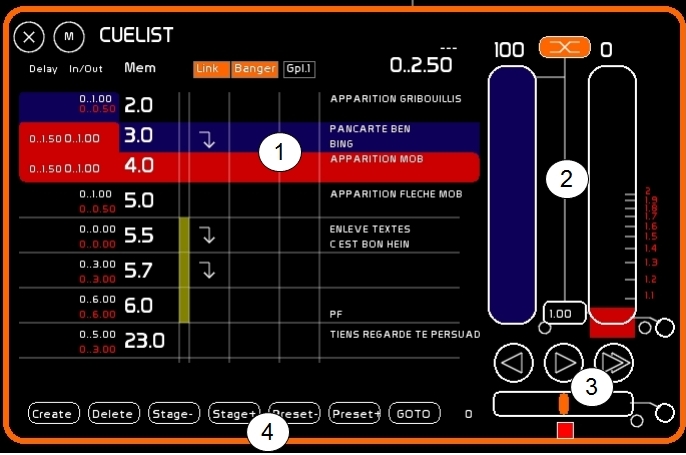
1 — L'espace des mémoires, où sont affichées, de haut en bas :
- la mémoire précédant la mémoire sur scène ;
- la mémoire sur scène, sur fond bleu ;
- la mémoire en preset / blind, sur fond rouge ;
- 6 autres mémoires après la mémoire en preset.
Ces mémoires sont affichées, de gauche à droite :
- avec le temps de delay et le temps de crossfade ;
- le numéro de la mémoire ;
- si elle est linkée ou non (le link apparaît avec une flèche) ;
- si une automation est intégrée (Banger), avec l'affichage du numéro de cette automation ;
- le descriptif de la mémoire.
2 — L'espace du crossfade :
- le master de la mémoire sur scène, en bleu ;
- le master de la mémoire en preset, en rouge ;
- le bouton de ratio pour un crossfade manuel.
3 — L'espace du Go :
- les trois boutons de Go : Go Back, Go et DoubleGo ;
- l'accéléromètre du crossfade.
4 — L'espace des manipulations : création / destruction de mémoire, et navigation rapide sur scène ou en preset.
Manipulations de base
Création de mémoire
- Créer un état lumineux, sur scène ou en preset.
- Taper un numéro de mémoire (par ex. 27.5).
- Cliquer [Create] ou taper [CTRL][F1].
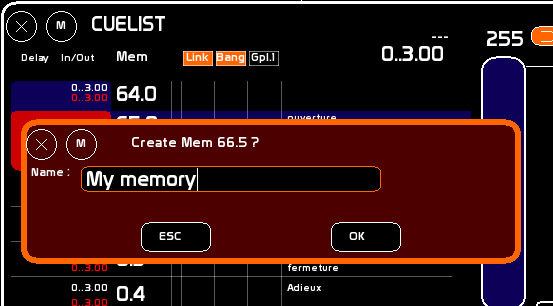
- Dans la fenêtre de confirmation, on peut saisir un nom ou un descriptif.
- Confirmer en cliquant [OK], ou en tapant [Enter] ou [F1].
Destruction de mémoire
- Taper le numéro de la mémoire à détruire (par ex. 27.5).
- Cliquer [Delete] ou taper [SHIFT][SUPPR].
Si aucun numéro n'est tapé, le fait d'être en Blind ou non définit la position sur scène ou en preset comme la mémoire à détruire.
Ré-enregistrement de mémoire
Ré-enregistrement sur scène ou en preset
Le ré-enregistrement de la mémoire comprend tous les circuits présents sur scène, ou en preset si vous êtes en mode Blind.
- Modifier l'état lumineux sur scène ou en preset.
- À la souris :
- enclencher le mode STORE (cliquer [STORE] ou taper [F1]) ;
- cliquer le numéro de mémoire où enregistrer cet état lumineux.
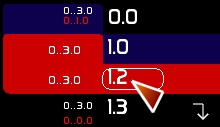
- Au clavier : taper [CTRL][F1] pour ré-enregistrer la mémoire sur scène, ou en preset si vous êtes en mode Blind.
Ré-enregistrement d'une autre mémoire que celle en preset ou en scène
- Taper le numéro de mémoire.
- Taper [SHIFT][F1] pour ré-enregistrer cette mémoire à la volée.
Modification sélective d'une mémoire
On peut être amené à devoir enregistrer juste l'état d'un ou plusieurs circuits.
Par exemple, en cours de spectacle, on se rend compte que sur les 3 mémoires suivantes le circuit 65 est trop fort de 20 points.
Plutôt que de naviguer dans les mémoires et de les ré-enregistrer par une suite de manipulations, il faut :
- Sélectionner le ou les circuits à l'intensité voulue.
- Enclencher le mode [MODIFY] en cliquant [MODIFY] ou en tapant [F2].
- Cliquer la mémoire à modifier.
- Répéter les étapes 1, 2 et 3 pour les mémoires suivantes.
Enregistrement d'une mémoire conjuguant Faders et niveaux
Une mémoire peut être enregistrée en prenant en compte la sortie des Faders, et celle du séquentiel.
À la souris, dans la fenêtre séquentiel :
- Enclencher le mode [REPORT] en cliquant [REPORT] ou en tapant [F3].
- Cliquer la mémoire à modifier.
! Si vous êtes en position Blind, les Faders ne seront pas descendus.
En raccourcis clavier (manipulation possible seulement sur scène) :
- Création de mémoire :
- taper le numéro de mémoire à créer ;
- presser [SHIFT][F3] ;
- nommer (facultatif) et confirmer.
- Modification de mémoire (uniquement la mémoire sur scène) :
- presser [CTRL][F3] ;
- confirmer.
Copier rapidement une mémoire vers une autre
En utilisant [CTRL][C] et [CTRL][V].
Sont copiés : les circuits, le descriptif, l'annotation, les temps, le link et le banger enchâssé dans la mémoire.
Si l'entrée numérique contient des chiffres (ici 32), ceux-ci sont considérés comme une mémoire à appeler, et non plus des circuits à copier :

- Taper le numéro de mémoire à copier (ici 25).
- [CTRL][C] (noter, dans le retour d'infos, que « Mem. To Copy » affiche la mémoire à copier).
- Taper le numéro de mémoire à créer ou remplacer (ici 32).
- [CTRL][V].
- Confirmer.
Navigation rapide, CUT
La navigation rapide permet de se déplacer sans crossfade dans la conduite.
On peut donc se déplacer directement sur scène :
- à la souris, en cliquant [Stage -] ou [Stage +] ;
- au clavier, en tapant [CTRL][W] ou [CTRL][X].
Le séquentiel sera rafraîchi.
Ou se déplacer dans les mémoires du preset, sans toucher la mémoire sur scène :
- à la souris, en cliquant [Preset -] ou [Preset +] ;
- au clavier, en tapant [SHIFT][W] ou [SHIFT][X].
GOTO : charger une mémoire appelée au clavier
Charger à la souris
- Taper au clavier le numéro de mémoire et le charger en cliquant :
- soit dans le numéro de mémoire sur scène ;
- soit dans le numéro de mémoire en preset.
Cette manipulation est possible en cours de crossfade, ou en pause. Le renvoi du Go prendra en compte les temps de cette mémoire.
Cette manipulation n'est pas possible sur scène.
L'envoi de la mémoire 0.0 est possible dans la mémoire en preset, mais absolument pas sur scène.
Charger via le bouton GOTO
En utilisant le bouton [GOTO], vous chargez uniquement le numéro de mémoire dans le preset.
- Taper au clavier.
- Cliquer le bouton [GOTO] (ou utiliser le midi).
Affectation de temps
L'affectation des temps se fait toujours dans la logique de la mémoire en preset. En effet, la mémoire en preset comprend le temps de sortie de la mémoire sur scène, et son propre temps d'entrée. Il faut donc penser Preset.
Affecter un temps, c'est donc affecter le temps d'entrée de la mémoire que l'on a choisie, et le temps de sortie de la mémoire qui précèdera notre mémoire, quelle qu'elle soit.
L'affectation de temps peut se faire différemment :
- si on affecte les temps d'une mémoire sur scène ou en preset ;
- ou si l'on affecte les autres mémoires affichées.
Changer les temps d'une mémoire sur scène ou en preset
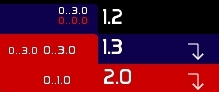
Si l'on désire affecter les temps :
- d'un crossfade à venir, on affectera le temps de la mémoire en preset (en rouge) ;
- du dernier crossfade effectué, on affectera le temps de la mémoire sur scène (en bleu).
Cette modification des temps peut se faire de deux manières :
- en utilisant la fenêtre Time, et en cliquant en mode [AFFECT] le numéro de mémoire en preset ou sur scène à affecter :
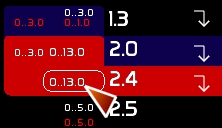
- en tapant directement son temps au clavier, comme vu dans les conventions (1..23. par ex.), et en cliquant le chiffre du temps IN, OUT, Delay IN ou Delay Out du preset :
Changer les temps d'une autre mémoire
… apparaissant dans le séquentiel :
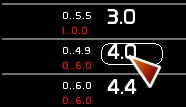
- en utilisant la fenêtre Time, et en cliquant en mode [AFFECT] le numéro de mémoire à affecter.
Donner un descriptif à une mémoire
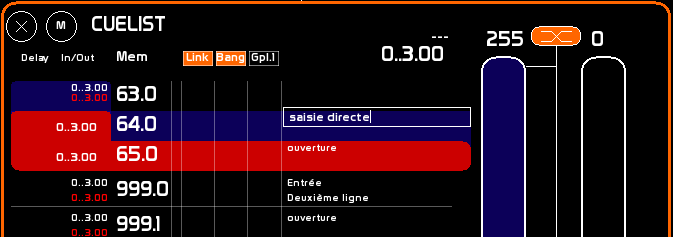
Depuis la version 0.9.1, on peut donner un nom ou un descriptif au moment de la création de la mémoire (voir plus haut « Création de mémoire »).
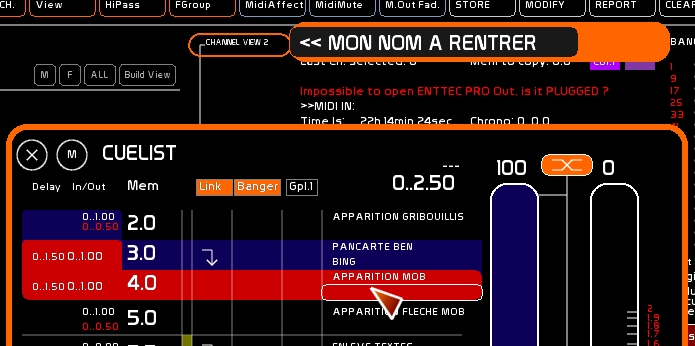
Sinon, vous disposez de 2 modes pour nommer ou modifier le descriptif d'une mémoire :
- Le mode classique : appeler le mode Name, taper le descriptif et cliquer sur la première ou la deuxième ligne de la description de la mémoire à affecter.
- Depuis la version 0.9.1, on peut double-cliquer sur la première ou la deuxième ligne et écrire / modifier directement le texte. Terminer en pressant la touche [Enter].
Crossfade manuel
Il y a deux types de transferts en manuel :
- le transfert à la souris ;
- le transfert en midi.
Crossfade manuel à la souris
Lorsque l'icône de chaînage est enclenchée, monter le master du preset descendra le master de ce qui est sur scène. Et vice versa, de manière complètement linéaire.
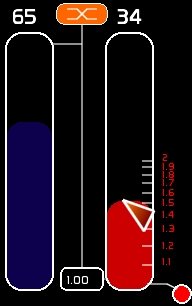
Cependant, nombre d'entre nous utilisons, sur un jeu manuel, la technique de l'anticipé : le master en preset monte, et une fois que les lumières qu'il contient sont amorcées sur scène, on commence à descendre le master de scène. Un seul contrôle à la souris rend impossible cette anticipation…
Pour cela, il faut fixer le ratio. Ce ratio (ici valeur 1.47) permet de ne descendre le master de scène qu'une fois le ratio atteint en preset (chiffres rouges à droite du master du preset). La descente du master de scène se fait alors proportionnellement au ratio et à la montée du master de preset.
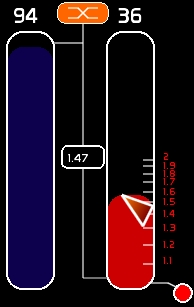
! Ce ratio n'est absolument pas pris en compte dans un crossfade en midi ou lancé par un Go.
Crossfade manuel en midi
Voir Configuration Midi et Affectations Midi.
Les masters de scène (bleu) et de preset (rouge) sont assignables en midi. Ils sont pilotés par un signal Control Change.
! Une fois paramétré l'asservissement midi des faders, penser à bien remonter, à la fin d'un crossfade, vos potentiomètres Scène / Preset en position haute.
La pastille enclenchée permet d'envoyer le signal midi de ces potentiomètres vers l'extérieur.
Crossfade au GO
Le crossfade au Go prend en compte les temps enregistrés dans le preset, en fonction de l'accéléromètre.
Les temps affichés en preset sont ceux modifiés par l'accéléromètre.
Si un temps de delay en In ou en Out n'est pas passé lors du transfert, la barre du Master concerné clignote en rouge.
Pour lancer le GO, un crossfade sur la base de temps enregistrée :
- à la souris : cliquer la flèche centrale du GO ;
- au clavier : taper la touche [SPACE].
Pour mettre en pause le crossfade en cours, re-cliquer le GO ou retaper [SPACE].
Pour faire un GO BACK, un retour en arrière :
- à la souris : cliquer la flèche vers la gauche du GO BACK ;
- au clavier : taper [CTRL][SPACE].
Pour faire un DOUBLE GO (sauter le crossfade actuel et lancer celui d'après) :
- à la souris : cliquer la double flèche vers la droite du DOUBLE ;
- au clavier : taper [SHIFT][SPACE].
Go Midi ForceMode
Le Force Mode n'intervient qu'en midi (pour un pilotage par des applications comme Live, par ex.). Il faut aller dans le MENU CFG > GENERAL pour l'enclencher.
Il enclenche / désenclenche le ForceMode du pilotage midi du Go. Si ce mode est ON et que le crossfade est en cours, presser la touche du GO en midi ne provoquera pas de pause, mais un JUMP. Valable uniquement pour le midi, pas pour le clavier ni pour l'arduino.
Quand le ForceMode est /On, le Go est entouré en vert.
Exclusion de mémoires du séquentiel
Si, en répétition, vous avez besoin de sortir des mémoires du défilement du séquentiel sans les détruire, il faut les exclure :
- cliquer, en face de la mémoire, la première bande ;
- une mémoire exclue du séquentiel voit sa case clignoter en jaune.
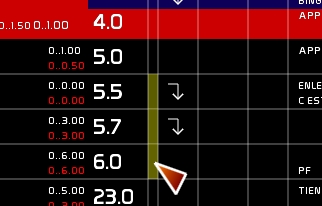
Pour réintégrer la mémoire, re-cliquer la case.
Links de mémoires
En activant la pastille [Link] par un clic, on permet, lors d'un crossfade au GO, l'enchaînement direct vers le prochain crossfade.
Lorsque [Link] est activé, si la mémoire qui arrive sur scène comprend un link, le prochain crossfade est déclenché automatiquement.
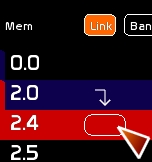
Affecter/désaffecter un Link à une mémoire
Cliquer en face de la mémoire, sous la colonne Link.
Activer le mode Link
Cliquer la pastille [Link] en haut de la fenêtre Séquentiel.
Banger : automations et conduite élaborée
Lors du Go, le banger sélectionné sera déclenché tel qu'encodé dans Banger, le gestionnaire d'évènements, avec un delay de déclenchement choisi et les effets enregistrés.
Banger permet de créer des effets de channel time via le contrôle des Faders. Cela permet de créer un crossfade à plusieurs vitesses, en utilisant la capacité des LFO à monter ou descendre un Fader sur une base de temps. Banger permet aussi de piloter des logiciels externes via l'envoi de Midi Out. Il permet enfin d'allumer certaines fenêtres dynamiques et de préparer des presets (Trichro et Tracking).
Affecter/désaffecter un Bang à une mémoire
Taper le numéro de Banger à choisir, et cliquer en face de la mémoire, sous la colonne Bang. Pour vider le bang d'une mémoire, choisir 0 comme numéro de bang.
Activer le mode Bang
Cliquer la pastille [Bang] en haut de la fenêtre Séquentiel.
Double séquentiel
Les 4 GridPlayers peuvent être utilisés via Banger dans la CueList, permettant la construction d'effets déclenchables au GO.
La structure des GridPlayers équivaut à des séquentiels parallèles. De façon à rendre aisée la manipulation d'un GridPlayer en conduite, on peut enchâsser le GridPlayer 1 dans la CueList. Vous bénéficierez des fonctions de Go Back, de Jump, de navigation rapide (W/X), ainsi que de l'asservissement de l'accéléromètre.
Même s'il est enchâssé dans le séquentiel, le GridPlayer 1 continue d'être affecté à un Fader. La sortie du GridPlayer 1 se fait donc dans le buffer des faders (circuits en orange).
Pour activer le GridPlayer 1 dans la CueList, cliquer la case [GPL1] dans le séquentiel.
La fenêtre de ce dernier s'étend, permettant d'accéder aux fonctions de manipulation générale d'un GridPlayer, hors matrice.
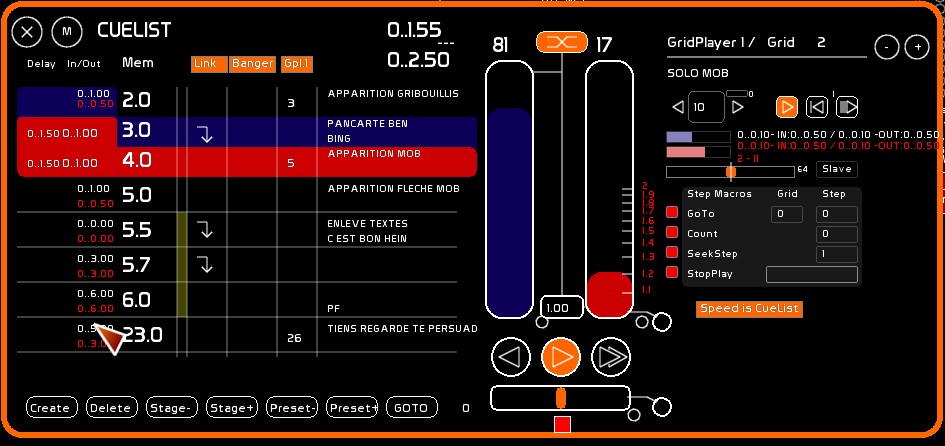
Voir la documentation des GridPlayers et la section double séquentiel.