Table des matières
Les GridPlayers
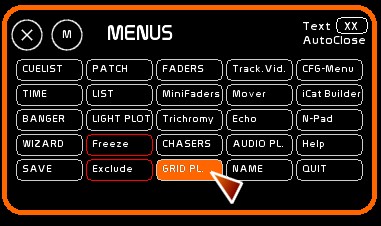
Pour ouvrir le module
- clicker [GRID PL.]
Concepts de base
Grid est un module permettant d'encoder des effets complexes de manière visuelle, à l'instar des séquenceurs en musique.
Grid permet l'édition de chemins, trajets et évènements lumineux de manière visuelle.
On pourrait aisément qualifier Grid de quadruple séquenciel, puisqu'il comprend 4 Grid Players indépendants, pouvant recevoir chacun l'une des 127 Grilles.
Chaque grille comprend 1023 pas.
Chaque pas a un temps IN et un temps OUT définissables et spécifiques, ainsi qu'un temps de Delay In et Out.
Maintenir le pas une certaine durée( équivalent d'un Wait), se fait par l'attribution d'un même temps de Delay In et de Delay Out.
Chaque Grid Player reçoit donc une grille, et lit celle ci, en faisant un crossfade d'un pas vers l'autre. C'est depuis un Grid Player que vous pouvez éditer la grille qu'il contient.
Chaque Grid Player doit être chargé dans un fader, pour que les calculs soient envoyés au DMX.
Description
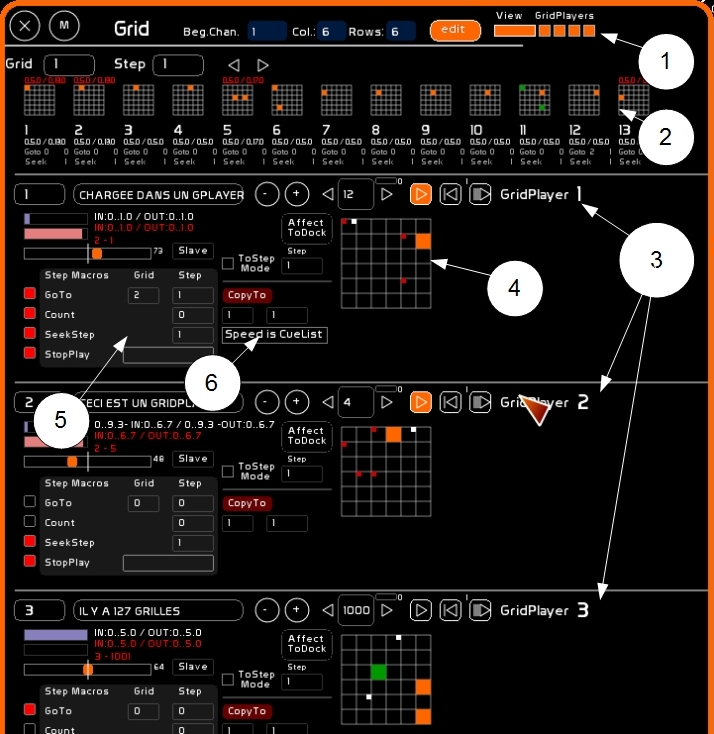
La fenêtre Grid comprend plusieurs sections:
- La barre de configuration de la fenêtre Grid
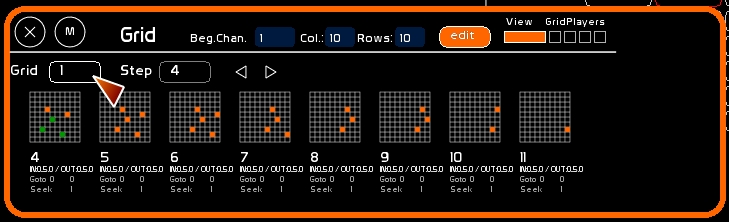
- Un volet view pour examiner une grille rapidement
- 4 Grids Players
- comportant chacun une matrice d'édition
- ainsi qu'une zone principale d'édition des propriétés du pas
- et une zone d'édition spéciale pour les modes et l'affectation à un dock
La barre de configuration

La barre de configuration concerne la configuration de la matrice des circuits manipulés par Grid.
Pour éditer Begin Chan / Col. et Rows vous devez être en mode [EDIT].
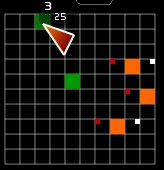
- Begin Chan: le circuit commençant la série ( 1ère case à gauche).Les numéro de circuits de la matrice sont lus de la gauche vers la droite, par lignes. Au survol de la matrice s'affiche le numéro de circuit. Ici le circuit 3 à 25%.
- Col: le nombre de colonnes de la matrice, max 24
- Rows: le nombre de lignes de la matrice, max 24
- Edit: doit être enclenché pour toute modification dans l'édition d'une grille
- View: affiche l'onglet View
- Gridplayers: 4 cases permettent de sélectionner quels GridPlayers afficher. A noter que ces dernier sont actifs même si non affichés.
Le volet View
Le volet View est purement informatif et permet de naviguer dans les 128 grilles et 1024 pas rapidement sans passer par un GridPlayer.
View permet une lecture synthétique, en aveugle d'une grille complète. Les gotos ne sont pas pris en compte dans l'affichage de VIEW.
Il est enclenchable par l'icone [VIEW].
Pour sélectionner la grille à afficher dans View:
- taper au clavier le numéro de grille ( de 1 à 127)
- clicker la case de grille
Pour sélectionner le pas à afficher dans View:
- taper au clavier le numéro de pas ( de 1 à 1023)
- clicker la case de pas
Les Grid Players
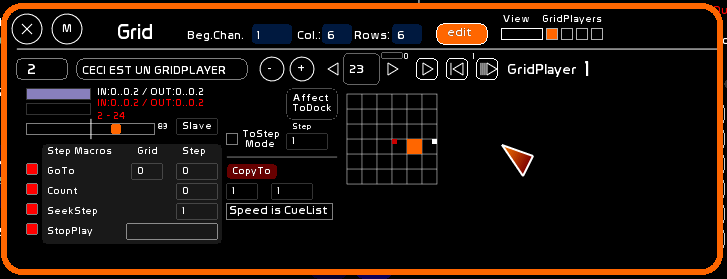
Un Grid Player lit donc la grille qui lui est chargée.
Chaque pas comprend:
- l'enregistrement des états de la matrice ( les circuits)
- un temps IN / OUT , delay In / delay Out spécifique
- des macros par pas
Ce sont ces trois informations qui sont lues lors du défilement du pas.
Commandes

Présentation
De gauche à droite:
- La case de sélection de la grille à charger dans le GridPlayer
- Le nom de la grille. Appeler la fenêtre [NAME] [F5], tapez le nom, clickez la barre rouge
- Un navigateur à la souris dans les 127 grilles proposées
- Le numéro de pas sur scène, avec navigation dans les pas ( petites flèches à gauche et à droite du numéro de pas)
- Play/Pause de la lecture du Grid Player
- Seek: retour à un pas de départ. Un petit chiffre indique ce pas, il peut être déterminé dans les Macros de Step
- Un bouton d'autostop: quand ce mode est enclenché, la lecture se fait pas après pas: un pas est lu, la lecture s'arrête. Le prochain doit lancé avec le bouton Play.
Manipulations
- Charger une grille dans le GridPlayer:
- tapez le numéro de grille à charger
- Clicker la case de grille
- ou utiliser + - en navigation
- Se placer sur un pas dans GridPlayer:
- tapez le numéro de pas à charger
- Clicker la case de pas
- ou utiliser les flèches triangulaires en navigation
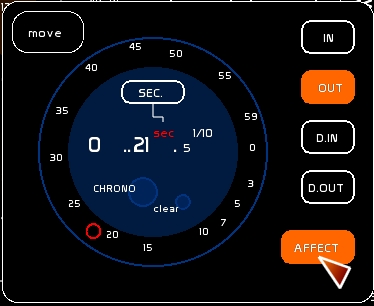
- Affecter un temps à un pas:
- Appeler [TIME] ou taper [F6]
- Tourner la roue sur Min / Sec ou 1/10eme de sec
- Sélection IN / OUT, DIN / DOUT
- Mettre la fenêtre Time en mode TIME AFFECT
- Clicker le pas
- Effacer un pas:
- clicker [CLEAR] ou taper [F4]
- clicker le numéro de pas
- Effacer une grille:
- clicker [CLEAR] ou taper [F4]
- clicker le numéro de grille
- Pour effacer ou affecter un temps sur un ensemble de pas:
- Placer le pas du GridPlayer sur le premier pas de la série à modifier
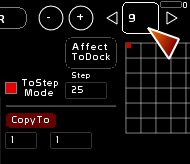
- clicker la case ToStep Mode.
- taper un numéro de pas
- clicker la case de pas ToStep pour définir le dernier pas de la série à modifier
- choisissez [CLEAR] ou [TIME] comme précédement expliqué et clickez la case du pas actif pour commettre l'opération sur tous les pas choisis
Ici les pas 9 à 25 de la grille 1 seront concernés par l'opération à effectuer:
La Matrice
- Quand une case apparait en orange le circuit est à Full
- En vert, le circuit est à un niveau inférieur à 100%
- Les petites cases rouges dans le coin gauche de chaque case circuit indiquent que le circuit était allumé dans le pas précédent de cette grille.
- Les petites cases blanches dans le coin droit de chaque case circuit indiquent la présence d'un circuit allumé dans le pas à venir, que ce soit le pas suivant de la grille actuelle ou le pas issu d'un Goto vers une autre grille et/ou un autre pas.
Edition de la matrice à la souris
- Pour encoder un circuit dans le pas actif:
- clicker sur sa case correspondant dans la matrice. Le circuit est mis à Full.
- Pour encoder un circuit à un niveau précis:
- taper le niveau
- clicker sur la case du circuit dans la matrice
- le circuit apparait en vert et son niveau apparat au survol de la case.
- Pour effacer un circuit du pas actif:
- re clicker le circuit allumé
Edition de la matrice par [F1][F2][F3]
Il est possible de reporter dans un pas les intensités issues du séquenciel ou du buffer des Faders:
- Enregistrer dans le pas l'état des circuits sur scène ou en Blind: Enclencher [F1], clicker la case de pas
- Recopier une mémoire dans le pas: Enclencher [F1], taper le numéro de mémoire, clicker le pas.
- Modifier des intensités: Enclencher [F2], sélectionner les circuits, les mettre aux bonnes intensités, clicker la case de pas. F2 retires le circuit du séquenciel pour l'attribuer au pas du GridPlayer.
- Reporter le mix du buffer Fader et du séquenciel: Enclencher [F3], clicker la case de pas
Nettoyer le pas
- Enclencher [F4], clicker la case de pas
Zône d'édition des propriétés
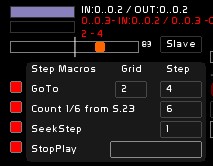
Visualisation du transfert
En haut de cette zône on visualise:
- l'état du transfert en cours: le pas sur scène en bleu clair, le pas en preset en rose clair.
- le temps enregistré dans le pas sur scène, en blanc, assujetti à l'accéléromètre, qui est le temps du dernier transfert fait
- le temps du transfert à venir en rouge, assujetti à l'accéléromètre
- le pas suivant, en preset, affichant le numéro de grille de pas
Principe d'encodage des temps

Lorsque vous enregistrez un temps dans un pas, vous enregistrez:
- en combien de temps de ce pas rentre
- en combien de temps le pas précédent sort
- le temps de delay en entrée et en sortie du pas
Donc lorsque vous rentrez des temps, vous rentrez les temps concernant le pas sur scène, donc le transfert déjà fait. Pas celui à venir !
L'accéléromètre
L'accéléromètre permet d'affecter la vitesse relative de chaque pas. Valeur 64: la vitesse est normale. Vers la gauche on ralentit. Vers la droite on accélère.
Si [Slave] est enclenché:
- le niveau du Grid Player ressort dans un Fader
- chaque fader a un accéléromètre
- la valeur de l'accéléromètre du Grid Player peut être piloté par celle du fader
Step Macros
Il y a 4 type macros, qui sont enclenchables ou débrayables dans le Grid Player.
Ces 4 macros vous permettent de circuler entre les grilles dans un même Grid Player (Goto), avec un effet de boucle, ou une sortie de boucle au bout de tant de pas (Count) de circuler dans la même grille à la volée ( Seek) ou de définir des points d'arrêt de la lecture ( StopPlay) .
L'idée de ces macros étant de permettre la construction de phrases lumineuses facilement insérables, appelables, dans l'écriture d'un effet lumineux, d'une installation lumière complexe, ou d'un concert.
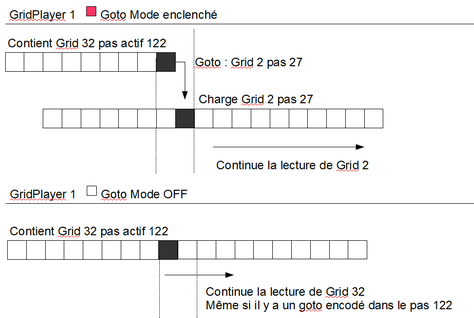
Goto:
C'est la destination en preset. Si le mode Goto du Grid Player est activé ( petite case rouge devant Goto ), lorsqu'un pas arive sur scène, et que le Goto a une valeur de Grid > à 0 et une valeur de step > à 0, le Grid Player charge en preset le pas et la grille indiqués par le Goto.
Si le mode Goto est Off, ou que le pas contient un Goto vers Grid 0 ou Step 0, la lecture se fait normalement.
Celà permet de passer d'une grille à l'autre et de créer des combinaisons de mouvements lumineux très souples.
Count:
S'applique au GoTo, et ne fonctionne que:
- si le mode GoTo est ON
- si le GoTo est différent de 0/0
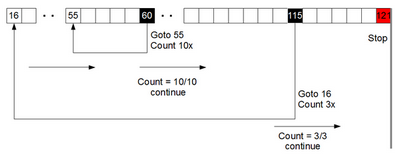
On compte le nombre de Goto faits. Au bout du nombre de Goto définis par count, la lecture ne prendra plus en compte le GoTo et se continue sur le step d'après.
Sur cette image, le step 18 renvoie en Goto vers Grid 1 Step 1. Nous sommes au 6eme GoTo fait par ce step ( done: 6). Au bout de 13 GoTo ( donc retour en Grid 1 Step 1), la lecture ne prendra plus en compte le Goto et continuera vers le step 19.
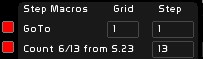
Celà permet de passer de boucler un nombre précis de fois un même mouvement lumineux, puis de continuer le mouvement lumineux.
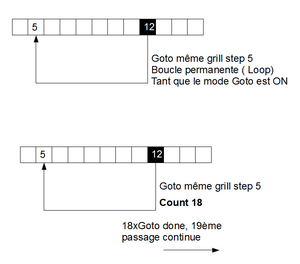
Vous pouvez bien sûr imbriquer plusieurs Count dans le déroulement d'une boucle:
SeekStep:
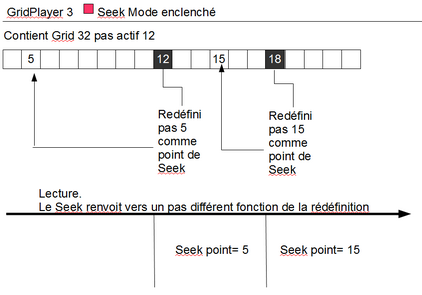
Noter que le point de Seek rédéfini apparait au dessus de la touche de Seek. La redéfinition du Seek point se fait pour le Grid Player.

Si le mode SeekStep est activé ( petite case rouge devant SeekStep ), permet de redéfinir le pas pris en compte pour la commande Seek ( retour en arrière sur le Grid).
Cette commande Seek est déclenchable manuellement, et fait le passage au pas CUT. Seek renvoie uniquement vers un pas dans la grille active.
Celà permet de créer des points différents de Seek en lecture d'une même grille ( live ).
StopPlay:
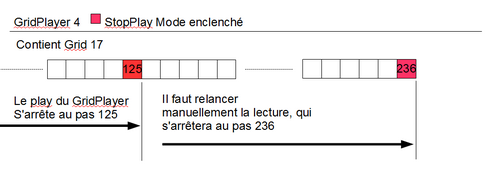
Quand le mode StopPlay du Grid Player est actif ( petite case rouge), la lecture s'arrête à l'arrivée sur scène du pas comprenant le StopPlay ON.
Pour relancer la lecture reclicker Play.
Les options
Affect to dock
- Enclencher Affect to dock
- Appelez la fenêtre des faders [F10] ou des minifaders [Shift-F10]
- Taper [F1] pour se mettre en mode [STORE]
- Clicker le dock dans le panneau des faders
- ou si c'est les minifaders le sélecteur de faders
- confirmer
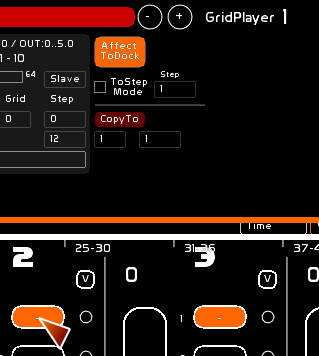
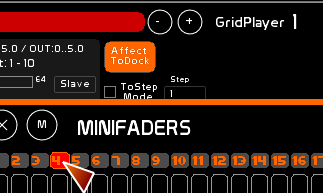
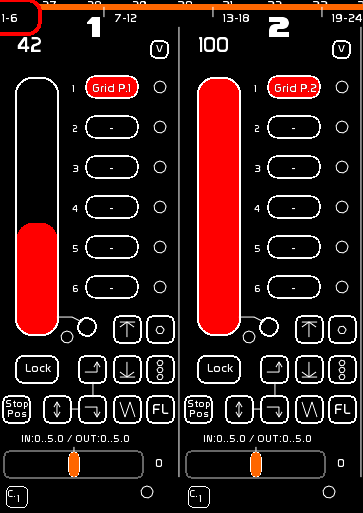
Les sorties des 4 Grid Players sont donc contrôlables séparément par un fader, une fois l'affectation faite.
ToStep Mode
ToStep Mode permet de définir une ensemble de pas, surlesquels mener une opération.
Quand il est enclenché, le pas actif dans le Grid Player est le premier pas de la série, le step en fade de ToStep Mode devient le dernier pas de la série.
- Pour effacer ou affecter un temps sur un ensemble de pas:
- Placer le pas du GridPlayer sur le premier pas de la série à modifier
- clicker la case ToStep Mode.
- taper un numéro de pas
- clicker la case de pas ToStep pour définir le dernier pas de la série à modifier
- choisissez [CLEAR] ou [TIME] comme précédement expliqué et clickez la case du pas actif pour commettre l'opération sur tous les pas choisis
Ici les pas 9 à 25 de la grille 1 seront concernés par l'opération à effectuer:
ToStep Mode peut s'utiliser avec Copy To.
CopyTo
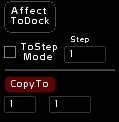
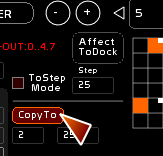
Attention, CopyTo est un bouton d'action, qui permet de copier dans un pas le pas actuel, ou de copier une série de pas vers un autre pas.
- taper le numéro de grille vers lequel copier
- clicker la première case de Grid
- taper le numéro de pas vers lequel copier
- clicker la case Step
- si ToStep mode est OFF: vous copiez le pas actuel dans le GridPlayer vers la grille et le pas spécifiés sous CopyTo
- si ToStep mode est ON: vous copiez du pas actuel dans le GridPlayer jusqu'au pas StepTo à partir du pas spécifié dans CopyTo
- clicker CopyTo et confirmer pour que la recopie se fasse.
La recopie concerne les états de circuits, les temps, les macros.
Dans l'exemple ci dessous les pas de la grille 1, à partir du pas 5 jusqu'au pas 25 vont être copiés vers la grille 2 à partir du pas 25 ( donc jusqu'au pas 46).
Insert
Permet d'insérer N pas vides à partir du pas sur lequel vous êtes positionné.
- se positionner sur le pas à partir duquel insérer les pas vierges
- taper le nombre de pas et le charger dans la boite située sous [INSERT]. La case de Grille montrée dans [CopyTo] ne sert pas.
- clicker [INSERT]

SnapFader
v. 0.8.3.1
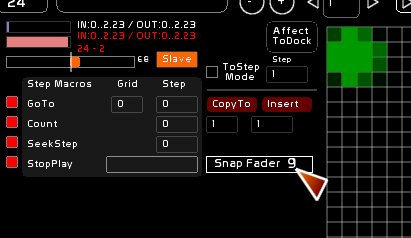
Vous pouvez aussi enregistrer les états issus d'un fader directement dans la grille, qu'ils soient des contenus fixes ou dynamiques. Vous pouvez ainsi utiliser Draw pour créer un état lumineux rapidement.
Pour attribuer quel fader prendre:
- enclencher [EDIT]
- taper le numéro du Fader
- enclencher [F1]
- clicker la case [Snap Fader]
Pour récupérer les niveaux issus du fader, clicker la case [Snap Fader].
Enchasser les déclenchements de Grid dans une mémoire
Pour enchasser dans une mémoire les actions sur les GridPlayers, ou pour les déclencher manuellement d'un coup, voir Banger, le gestionnaire d'évènements
Affectation midi, spécifique à Grid
Comme toute commande dans WhiteCat, les commandes de Grid sont pilotables en midi. Voir: Configuration Midi et Affectations Midi et le Synoptique d'affectations midi
Cependant il y a une petite subtilité sur deux commandes, celles des appels de grilles et de pas.
Grid est développé pour le projet KeyFrames. Dans ce projet WhiteCat reçoit du midi d'une autre application pour la piloter, utilisant une TimeLine ( Max pour être plus précis).
Les Gridplayers vont avoir leurs contenus qui vont changer, fonction de la musique et de ses états, et la structure de Banger ne sera pas suffisante, à priori.
On peut donc affecter un identifiant midi au numéro de grid à charger dans un gridplayer, et au numéro de step à charger dans un gridplayer.
Si on affecte un signal Key On Chan 0 Pitch 58 à la grille à charger, la vélocité va être prise en compte pour charger la grille ( par ex Vel 56 on charge la grille 56).
Concernant les pas, comme il y a 1023 pas et que le midi ne comprend que 127 pas, il y a double assignation midi:
Lorsque l'on affecte à la fenêtre de pas, on parle de l'unité:
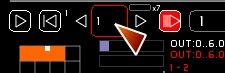
Une deuxième petite case est affectable, qui permet d'affecter l'assignation de multiplication x7:
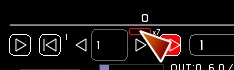
Ainsi, si WhiteCat est piloté par un ProTools, un CuBase, ou tout logiciel émettant du midi avec encodage des envois, on va affecter deux commandes midi, par ex:
-Assignation midi du Step : CC Chan 0 Pitch 56 -Assignation midi du Stepx7: CC Chan 0 Pitch 58
Pour positionner le step du gridplayer en position 6, on fera l'envoi suivant:
-si le x7 est en coefficient 0 ( celà se vérifie en survolant à la souris):
On émet CC Chan 0 Pitch 56 Vel 6
-si le x7 a été utilisé précédemment:
On émet CC Chan 0 Pitch 58 Vel 0 (on remet le coefficient à 0) puis CC Chan 0 Pitch 56 Vel 6
Lorsque WhiteCat reçoit l'info de Step, il prend en compte l'état du multiplicateur Stepx7:
le pas voulu= Vélocité du Step + (Vélocité du Stepx7 * 7))
Vous pouvez donc changer le multiplicateur, sans affecter le step, jusqu'à l'appel du step.
Par ex, on veut aller au pas 458:
- calcul de la valeur du Stepx7: 458/7= 65 quelque chose
- l'unité du Step= 458- (65*7) = 3
Donc un envoi des deux notes suivantes:
CC Chan 0 Pitch 58 Vel 65 ( on a placé le multiplicateur) puis CC Chan 0 Pitch 56 Vel 3
GridPlayer 1 dans la CueList : double séquenciel
Les 4 GridPlayers peuvent être utilisés via Banger dans la CueList, permettant la construction d'effets déclenchables au GO.
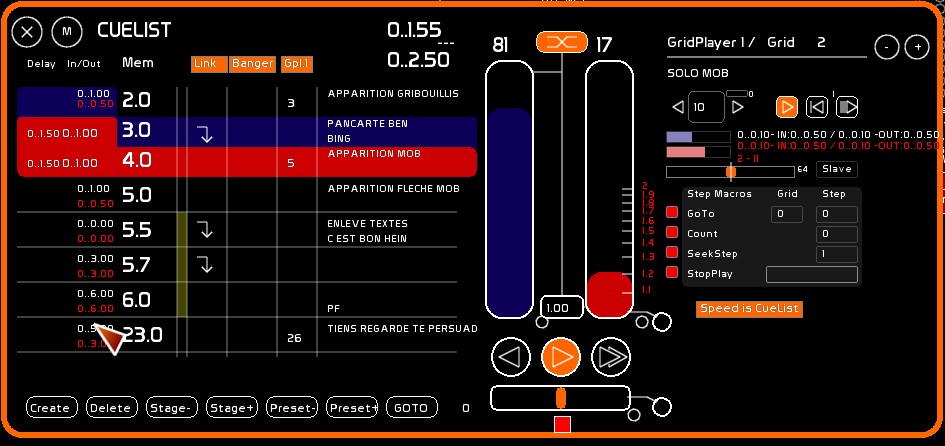
La structure des GridPlayers équivaut à des séquenciels parallèles. De façon à rendre aisée la manipulation d'un GridPlayer en conduite, on peut enchasser le GridPlayer 1 dans la CueList. Vous bénéficierez des fonctions de Go Back, de Jump, de navigation rapide ( W/X), ainsi que de l'asservissement de l'accéléromètre.
Même s'il est enchassé dans le séquenciel, le GridPlayer1 continue d'être affecté à un Fader. La sortie du GridPlayer1 se fait donc dans le buffer des faders ( circuits en orange).
Le double séquenciel via GridPlayer ne fonctionne qu'au GO ( pas d'utilisation souris ou midi pour passer manuellement les effets - pour l'instant - ).
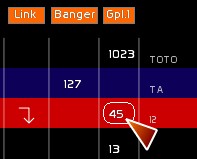
Pour activer le GridPlayer1 dans la CueList clicker la case [GPL1] dans le séquenciel. La fenêtre de ce dernier s'étend permettant d'accéder aux fonctions de manipulation générale d'un GridPlayer, hors matrice.
Méthode
- Comme les mémoires point n'existent pas dans les GridPlayers, gardez vous de la marge entre les plages d'effets complexes.
- Si votre usage du GridPlayer1 est de créer quelques effets simples de type Channel Time, préférez le StopMode.
- Si au contraire vous désirez axer votre travail avec des salves de passages lumières plus complexes et dessinées, préférez travailler en éditant les StopPlay dans les macros, et garder des pas de libres entre les différents éléments.
- L'enchassement dans le séquenciel appelle les pas de la grille chargée dans le GridPlayer 1. Cet encodage ne concerne absolument pas les numéros de grilles. Faites donc attention aux macros en GOTO vers d'autres grilles.
- L'envoi du go déclenche le play uniquement si le numéro du pas appelé en preset dans le séquenciel est différent du pas dans le Gridplayer 1
- Utilisez des bangers avec la fonction Stop&Load, de façon à recaller le numéro de grille lorsque vous naviguez dans le séquenciel ( répétitions, mises). C'est important si vous avez des sauts de grilles en GOTO.
- Si vous êtes équipés en midi, utiliser le fader comme master de votre double séquenciel se révèlera pratique…
Affecter un pas à une mémoire
- Taper le numéro de pas et clicker la zone de la mémoire correspondant au GridPlayer 1
Asservir l'accéléromètre du GridPlayer1
- Clicker le bouton [Speed is CueList] pour asservir l'accéléromètre du GridPlayer1 à celui du séquenciel. Cette commande est affectable en midi.
Exemples
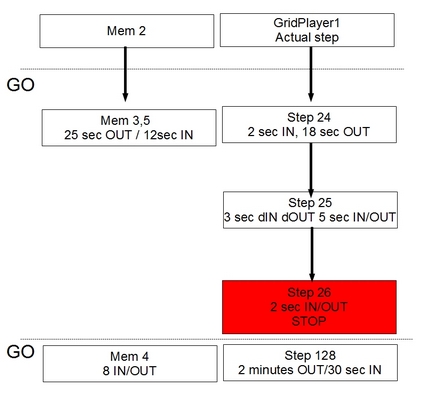
Un Go envoit un transfert plus un salve de transfert ( et arrêt)
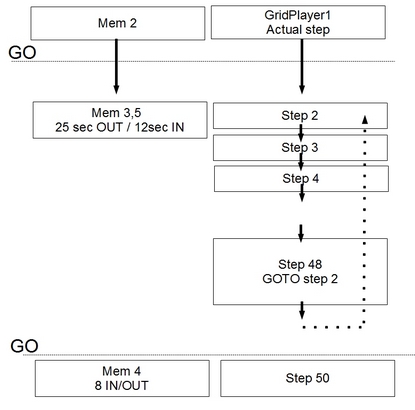
Un Go envoit un transfert et une boucle se lance jusqu'au prochain transfert
Un Go envoit un transfert et une boucle, vous utilisez le séquenciel normalement jusq'au prochain pas qui arrêtera la boucle et enverra vers autre chose
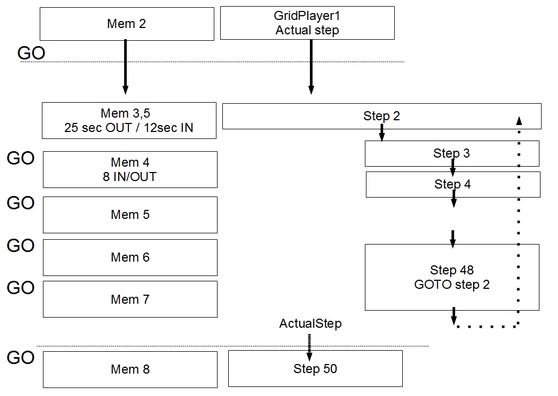
Un Go envoit un transfert et une boucle, vous utilisez le séquenciel normalement jusq'au prochain pas qui arrêtera la boucle et enverra vers autre chose, avec des bangers pour arrêter le mode GOTO et la mise en boucle, ainsi que le recallage sur un autre grille via Load&Play ou Stop&Load