Table des matières
DRAW
en version 0.8.3.1
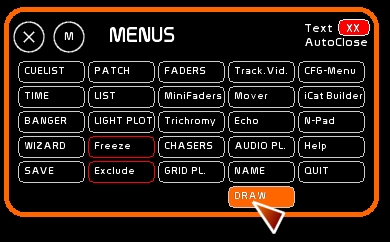
Appeler la fenêtre Draw
Pour accéder à [Draw]:
- click droit pour afficher la fenêtre [Main Menu]
- Clicker [Draw]
Présentation du module
[Draw] est dédié au dessin de mouvements lumineux en direct.
Il est basé sur le principe d'une matrice, dont vous pouvez spécifier le nombre de colonnes et de lignes.
Vous pouvez affecter à chaque case de cette matrice un circuit.
En clickant dans la matrice et en déplaçant la souris, vous allez pouvoir “dessiner” un état lumineux.
Ce genre de module est utile pour :
- créer des mouvements lumineux en temps réel, sans passer par un processus d'encodage complexe
- suivre avec un plafonnier de douches un comédien ou un danseur
- créer des effets dynamiques ( batteries de découpes, cyclos, murs de leds, murs de projecteurs, batteries de PARS )
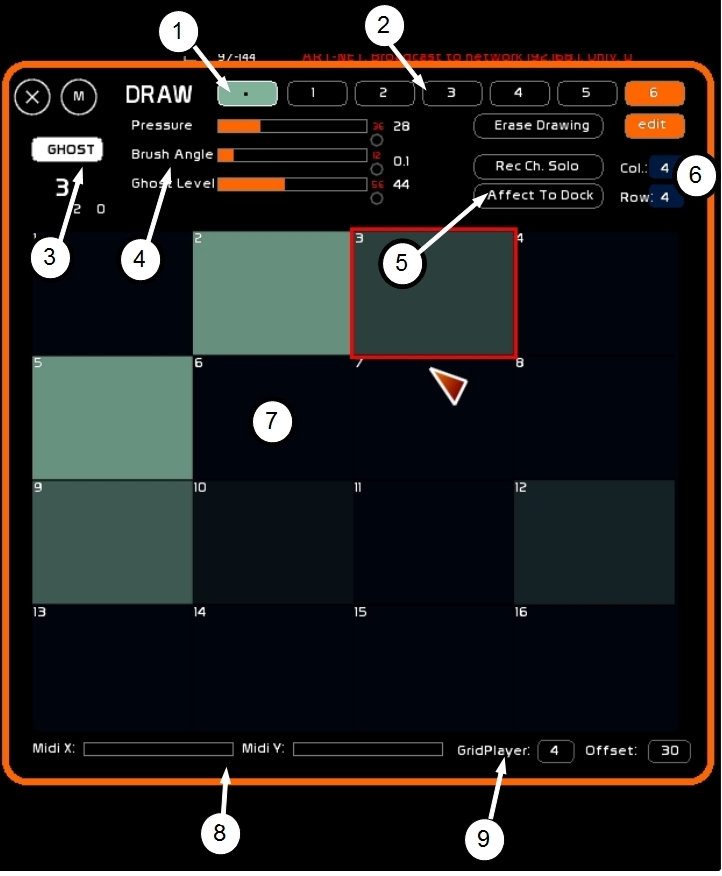
La fenêtre comporte:
- Le pinceau à utiliser: un point, ou bien la récupération d'un motif issu d'un GridPlayer
- Les boutons d'appel d'une des 6 matrices. Chaque matrice peut avoir une taille ( colonnes, lignes) et des affectations de projecteurs différentes.
- Le bouton de changement de mode de dessin: additif [DRAW], soustractif [ERASE], [SOLO] ou [GHOST], avec affiché le numéro du dernier circuit dessiné.
- Les 3 réglages affectant l'impact de la souris sur la matrice: [Brush Pressure], le niveau de pression de votre pinceau, [Brush Angle], l'angle de rotation de la forme du pinceau, [Ghost Level], le niveau de dissipation des autres circuits hors de la brosse, en mode [Ghost]
- 3 boutons allongés permettant: d'effacer le dessin complètement [Erase Drawing], de définir la façon dont vous aller affecter les circuits à la matrice, d'affecter la matrice au dock d'un fader ( [Affect To Dock] ).
- La définition de la taille de la matrice ( nombre colonnes , nobre lignes )
- La matrice en elle-même, sur laquelle dessiner.
- L'assignation midi pour les contrôleurs X-Y midi
- Le pointage vers le GridPlayer d'où extraire une brosse dynamique, et l'offset de grille à suivre
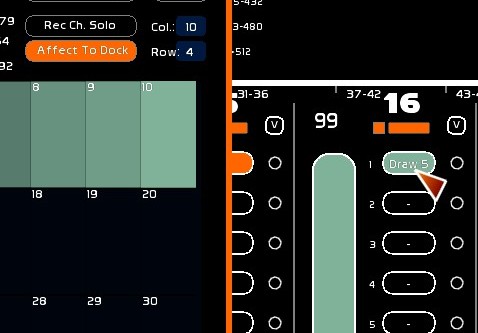
Affecter une matrice à un dock
- Enclencher [Affect To Dock]
- Appeler la fenêtre des Faders par [F10]
- Clicker le dock à affecter
- Monter le niveau du fader pour rendre [DRAW] sur scène
Editer les propriétés de la matrice:
Taille de la matrice
La résolution maximum de la matrice est de 25×20.
- Sélectionner la matrice à afficher ( [1], [2], … [6] )
- Enclencher [EDIT]
- Taper le nombre de colonnes ou de lignes
- Clicker la case [Col] ou [Row]
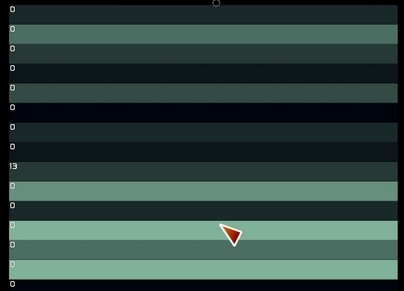
Exemples de dispositifs de matrices:
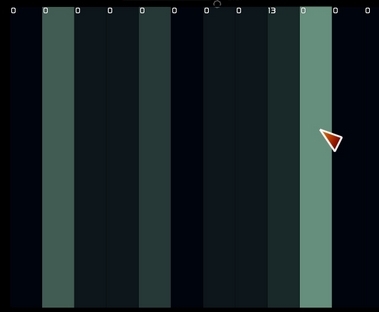
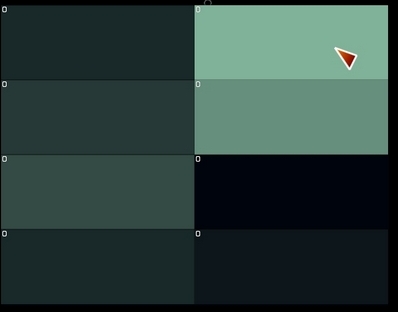
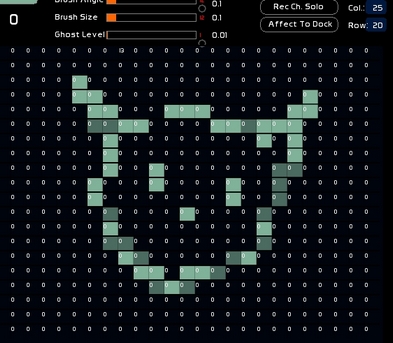
Affectations de circuits
Vous ne pouvez attribuer qu'un seul circuit par case.
- [EDIT] doit être [ON]
- Sélectionner le mode d'affectation ( par défaut [Rec Ch. Solo] )
- Enclencher [F1]
- Taper le numéro de circuit qui commence la série
- Clicker la case de la matrice
Les modes d'affectation sont les suivants:
Solo
- [Rec Ch. Solo]: mode d'affectation circuit par circuit, case par case.
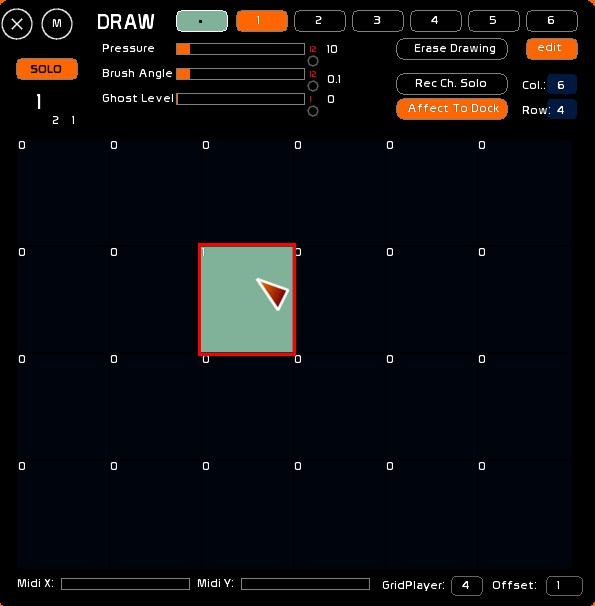
De manière sérielle:
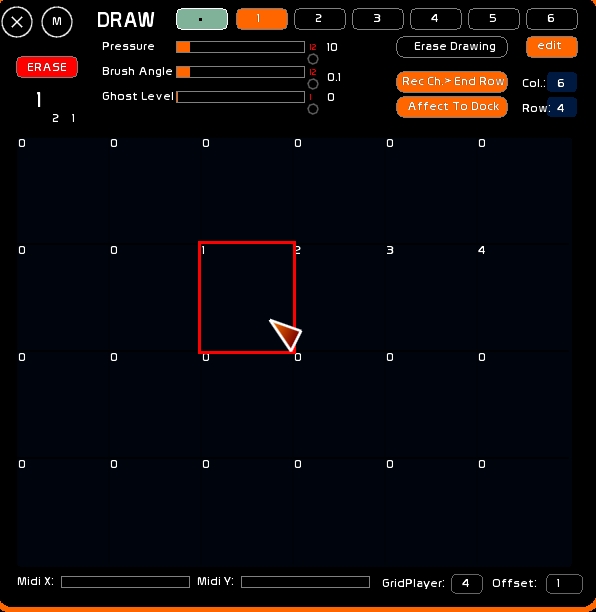
- [Rec Ch.> End Row]: les circuits seront attribués numériquement depuis la case cochée jusqu'à la fin de la ligne
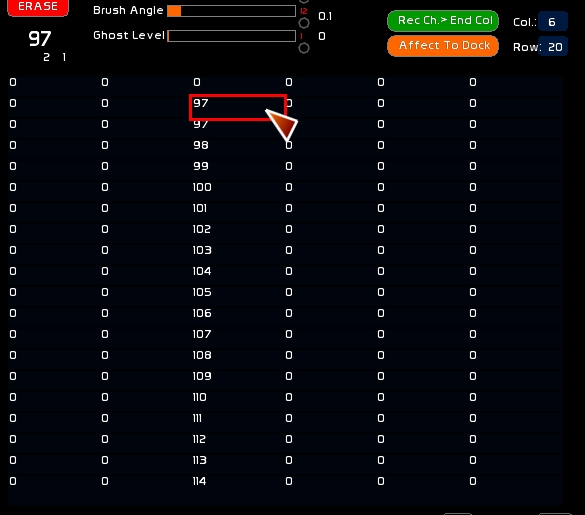
- [Rec Ch.> End Col]: les circuits seront attribués numériquement depuis la case cochée jusqu'à la fin de la colonne
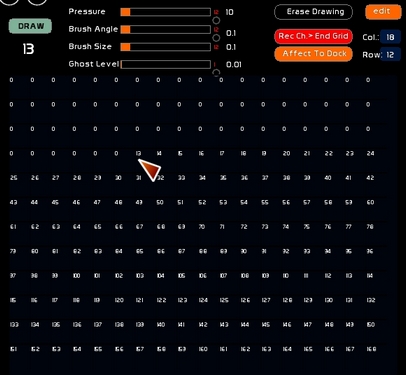
- [Rec Ch.> End Grid]: les circuits seront attribués numériquement depuis la case cochée jusqu'à la fin de la matrice
Désaffecter
- Enclencher [EDIT]
- Choisir le mode de la désaffectation [Rec Ch. Solo], [Rec Ch.> End Row], etc….
- Taper [F4]
- Clicker la case de la matrice
Effacer complètement une matrice
- Enclencher [EDIT]
- Taper [F4]
- Clicker le preset
Dessiner
Pinceau Point
L'outil par défaut est le point. Son impact représente une case.
Pinceau GridPlayer
Cependant vous pouvez utiliser un GridPlayer pour créer vos propres pinceaux, qu'ils soient des états fixes, ou des animations ( oui oui vous avez bien lu… ). Le GridPlayer n'a pas besoin d'être affecté à un Fader.
Quittez le mode Point pour passer en [GPL].
Pour affecter un GridPlayer au Preset:
- taper le numéro de GridPlayer
- clickez la case tout en bas à droite.
Offset
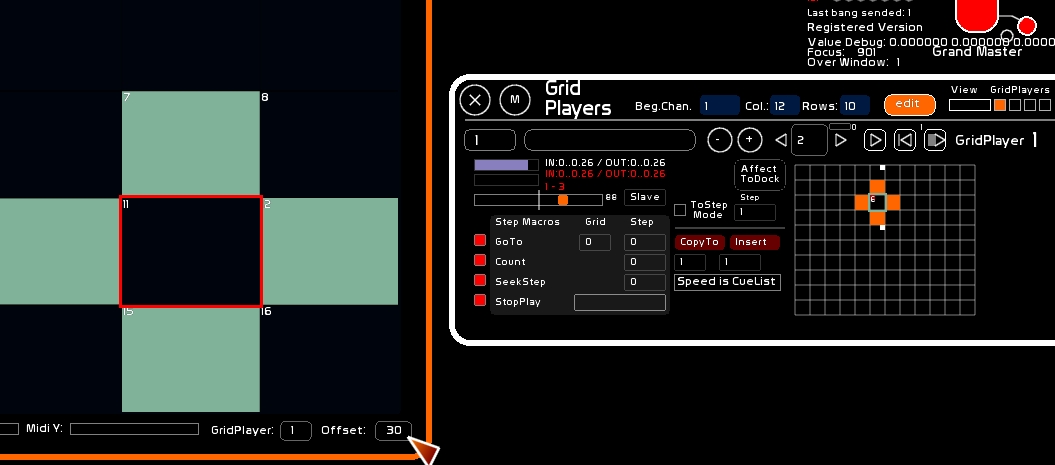
- L'offset représente le numéro de case ( pas le circuit ! ) dans lequel prendre le centre de l'animation du GridPlayer.
C'est par rapport à cet offset que vous allez construire dans le GridPlayer vos brosses animées.
La case servant d'offset apparait en vert avec le numéro du DrawPreset dans le GridPlayer.
- taper le numéro d'offset
- clicker la case d'offset
Utilisation des GridPlayers
Grâce à [BANGER] vous pourrez appeler et déclencher le GridPlayer servant de brosse à la volée, vous permettant la création d'effets rapides et instantanés. Voir: * Banger, le gestionnaire d'évènements, catégorie GridPlayers.
Modes de dessin
Le mode de dessin permet de définir comment vous allez influer sur le niveau des cases de la matrice.
Le niveau de pression ( premier potentiomètre en haut) est modulable, il s'exprime de 0.0 à 1.0 et une traduction en pourcentage ou en dmx est affichée sur le côté.
Tant que le click gauche de la souris est appuyé, le niveau des cases survolées par le pinceau va être altéré:
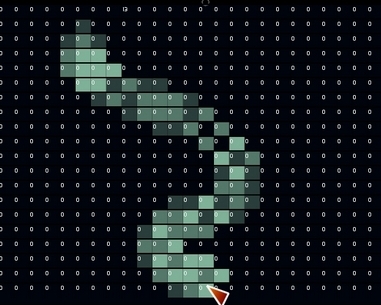
- En mode [DRAW], le niveau est ajouté ( additif) - > Dessin
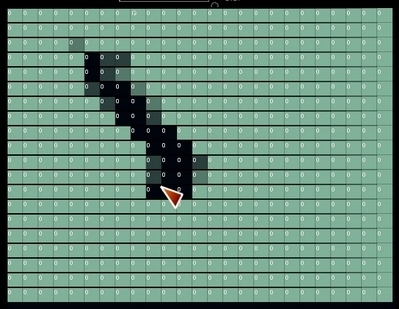
- En mode [ERASE], il est retranché ( soustractif) - > Gomme
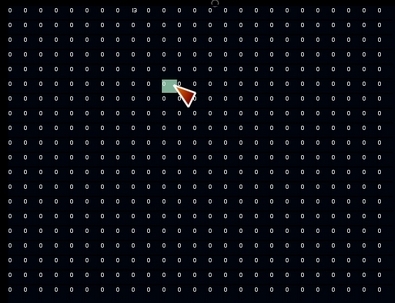
- En mode [SOLO], seules les cases touchées par le pinceau vont se voir affecter un niveau - > Effet poursuite
- En mode [GHOST], toutes les autres cases seront effacées, plus ou moins rapidement fonction du [Ghost Level] - > Effet poursuite avec une rémanence, une trace du parcours
Draw Mode
Erase Mode
Solo Mode
Ghost Mode
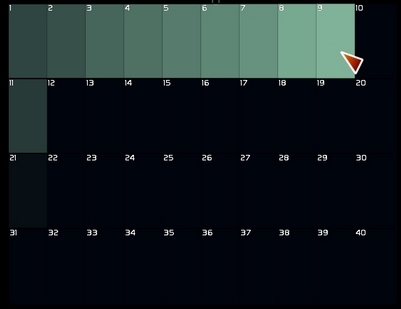
La trace du mouvement s'affiche et disparait tant que le click souris est maintenu, fonction du [Ghost Level].
Contrôle sous iOS
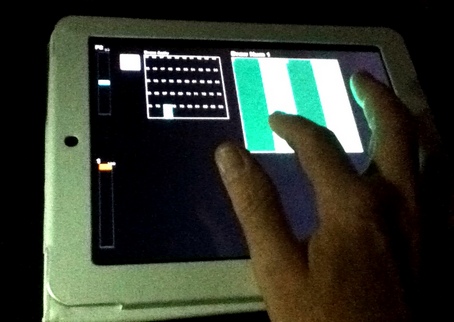
Si vous êtes sous iOS (iPAD, iPhone, iPod), Fantastick-iCAT vous permet un pilotage unique et multiple, vous donnant accès à plusieurs matrices simultanément, et à une visualisation identique à celle de Draw. Voir: iCat pour iPod/iPhone/iPad, basée sur le logiciel Fantastick
Affectations midi
Toutes les commandes, hormis le pointeur souris sont affectables en midi. Voir Configuration Midi et Affectations Midi
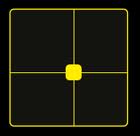
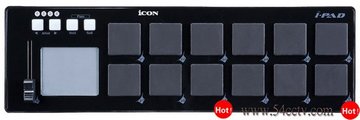
Vous pouvez utiliser ce que l'on appelle un xyPad midi pour piloter la position du curseur.
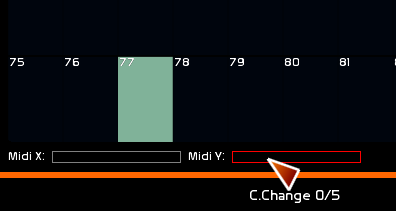
Ce peut être une surface de contrôle classique, ou bien un téléphone type Android ou iPhone muni d'un logiciel midi proposant le tracing Pad. Pour celà affecter le midi X et le midi Y. Si vous utilisez une tablette ou un téléphone, voir: Recevoir le midi d'un appareil émettant en CORE-midi sur le réseau
Le xyPad de TouchOSC:
La proposition de xyPad de iCON:
Renvoi midi out
Cocher la pastille sur le côté des 3 potentiomètres pour renvoyer le niveau midi de chaque potentiomètre.