Table des matières
Interface générale de White Cat
White Cat comprend un tableau de bord qui peut s'étendre sur plusieurs écrans. Un soin particulier est apporté à la simplicité de l'espace de travail et à l'ergonomie.
Au démarrage, votre tableau de bord se présente ainsi :
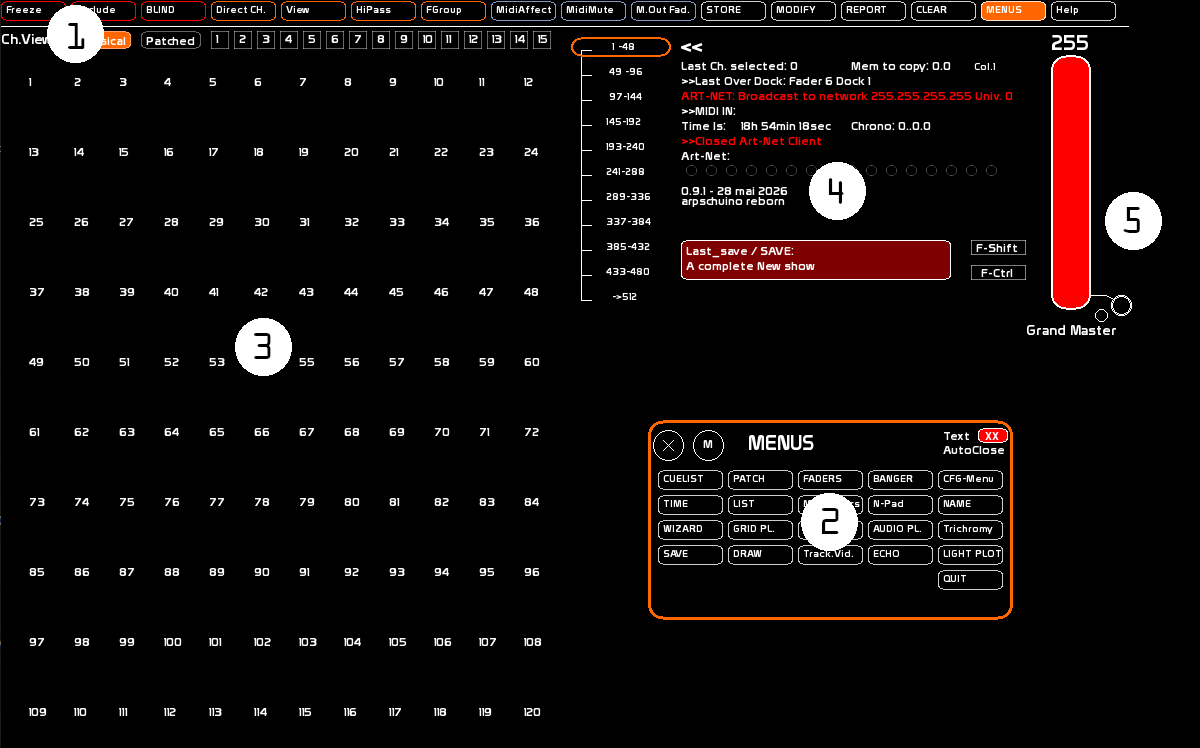
Il comprend 6 grandes parties :
- La barre principale, comportant les grandes commandes communes aux différentes fenêtres, et les commandes les plus usuelles.
- La fenêtre [MENUS], qui permet l'accès aux différentes fenêtres.
- L'espace circuits.
- Le retour d'informations (frappe clavier, infos DMX, midi, art-net).
- L'espace manuel des bangers.
- Le grand master.
Système des fenêtres
La fenêtre [Menus]
La fenêtre [Menus] vous permet d'appeler, par un clic souris, les différentes fenêtres de WhiteCat.
Pour activer la fenêtre [Menus] :
- cliquer [Menus] dans la barre tout en haut ;
- ou cliquer droit sur le plan de travail : la fenêtre [Menus] apparaît sous votre souris.
Appeler et refermer les fenêtres
L'espace de WhiteCat est modulable en fonction de vos besoins.
Vous pouvez appeler et refermer les fenêtres par :
- la fenêtre [MENUS] ;
- les raccourcis clavier ;
- les boutons midi de votre surface de contrôle.
La position de chaque fenêtre est sauvegardée pour chaque spectacle.
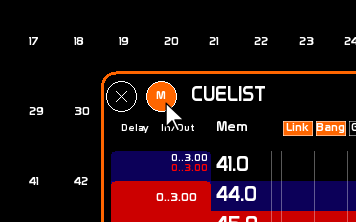
Chaque fenêtre peut être fermée ou déplacée, via deux icônes :
- cliquer [X] pour fermer la fenêtre, ou taper la commande d'appel de cette fenêtre ;
- cliquer [M] et maintenir le clic pour déplacer la fenêtre.
Classement des fenêtres
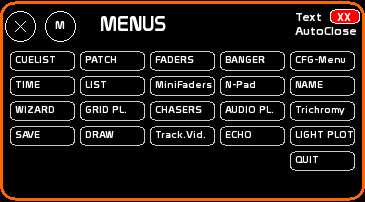
Les fenêtres sont classées dans la fenêtre [Menus] selon la logique suivante :
- Séquentiel, manipulations par lots, sauvegardes ;
- Circuits et actions sur les circuits ;
- Faders et contenus ;
- Suite des contenus, AudioPlayers et fonction [Name] ;
- Configuration et Utiles.
Navigation dans les fenêtres
Cliquer sur une fenêtre la ramène au premier plan, lui donnant le « focus ». Une fenêtre a le focus lorsque son liseré est de couleur orange.
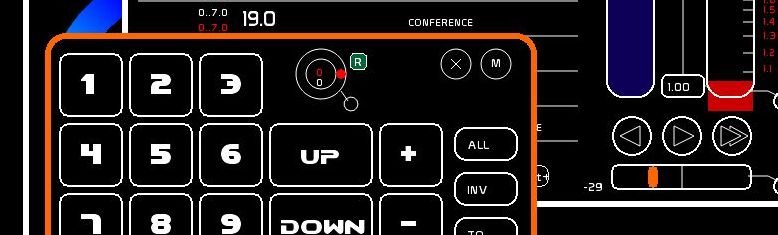
Un système de navigation rapide dans les fenêtres est possible via les touches [Page DOWN] et [Page UP].
La combinaison [CTRL][PAGE DOWN] permet de faire défiler ces fenêtres en solo, avec une position d'extinction.
Snapshot des fenêtres
On peut garder en mémoire quelles fenêtres étaient ouvertes et toutes les éteindre par la combinaison clavier [SHIFT][IMPR. ÉCRAN]. On peut rappeler les fenêtres mémorisées par [CTRL][IMPR. ÉCRAN].
Remettre par défaut la position des fenêtres
En utilisant un moniteur externe dans votre théâtre, puis en partant en tournée, il est possible que vous ne puissiez plus accéder aux fenêtres sauvegardées dans l'espace du deuxième moniteur. Dans ce cas, rendez-vous dans CFG Menus, onglet Screen.
Interactions utilisateurs
Il y a 6 types d'interaction utilisateur :
La souris ou l'écran tactile
White Cat est prévu pour le tactile (un point).
Toutes les actions se font donc par le clic gauche.
Le clic droit n'est utilisé que dans deux cas de figure :
- lorsque vous n'êtes pas dans la fenêtre [LightPlot], il permet d'appeler la fenêtre [MENUS] ;
- lorsque vous travaillez sur la fenêtre [LightPlot], il vous permet de vous déplacer dans l'espace du plan lumière (ViewPort).
Les menus sont tous prévus pour un fonctionnement au tactile, avec des boutons et des masters de taille adéquate.
Un soin particulier a été apporté à la manipulation à la souris : les potentiomètres ont tous une course de 255 pixels, permettant d'être le plus précis possible.
Le crossfade peut aussi se faire à la souris, avec un ratio permettant un équivalent de la technique du croisé X1/X2 (le preset part avant la descente de X1).
Un clavier numérique virtuel pour les écrans tactiles est disponible : le Num-Pad.
Le clavier ordinateur
Le clavier permet de travailler très vite, via des raccourcis et des combinaisons de touches ([Ctrl] et [Shift] notamment).
Le Midi
Quasiment toutes les fonctions sont pilotables en midi. On peut donc utiliser des surfaces de contrôle ou des logiciels sur tablette tactile ou iPhone, pour travailler en manuel : séquentiel, masters, roue de couleur, accélérateurs de crossfade, appels des LFO, boutons divers…
L'arduino
Un grand nombre de fonctions sont accessibles en discutant directement avec des interfaces Arduino (USB ou RF). Les interfaces Arduino permettent l'intégration électronique de manière simple et peu onéreuse (boîtes à boutons, interfaces personnalisées et futuristes, etc.). WhiteCat est fourni avec des scripts pour l'Arduino, vous permettant très rapidement de créer une boîte à boutons, ou de contrôler des moteurs, des relais, des mini-gradateurs, etc.
Télécommandes type téléphones ou tablettes
Une sauvegarde dédiée aux télécommandes permet de piloter WhiteCat via TouchOSC.
Depuis la version 0.9, le module iCat, qui s'appuyait sur le programme libre Fantastick (obsolète), n'est plus disponible. Il faut donc se tourner vers TouchOSC. La communication se fait pour l'instant dans un seul sens, de TouchOSC vers White Cat.
L'art-net et Banger
WhiteCat peut recevoir du DMX par Ethernet. En utilisant les channels macros et Banger, le gestionnaire d'évènements, vous pouvez asservir fortement WhiteCat depuis un autre jeu d'orgue.