Table des matières
Configuration de l'affichage
Pour y accéder, clicker [SCREEN CFG].
Ce menu permet de configurer les paramètres d'affichage de White Cat:
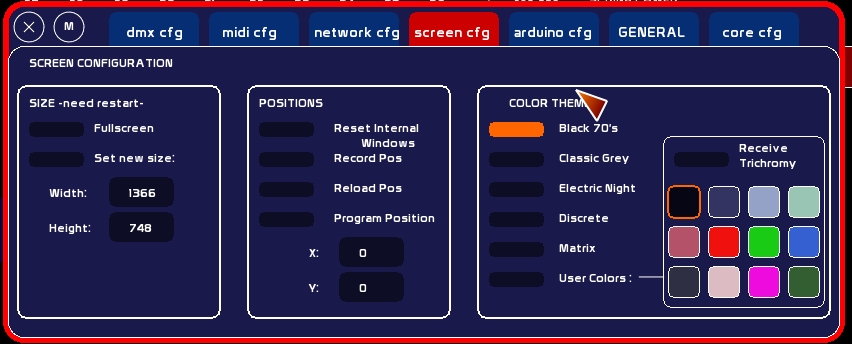
SIZE
La partie Size ne concerne que la fenêtre du programme sur le bureau. Elle demande un redémarrage de White Cat.
Fullscreen
- Clicker [Fullscreen] demande d'afficher la taille calibrée en x et en y ( Width et Height), à la carte graphique. Celle-ci mettra donc votre sortie écran dans la taille demandée.
Si vous rentrez manuellement une taille d'écran et voulez travailler en plein écran, prenez soin qu'elle soit bien l'un des modes listés de votre carte graphique ( 1024×728, 1024×768, 1280×800, 1440×900, ect….). Le mieux est d'aller vérifier les propriétés de votre carte graphique dans la section Paramètres de l'Affichage de Windows.
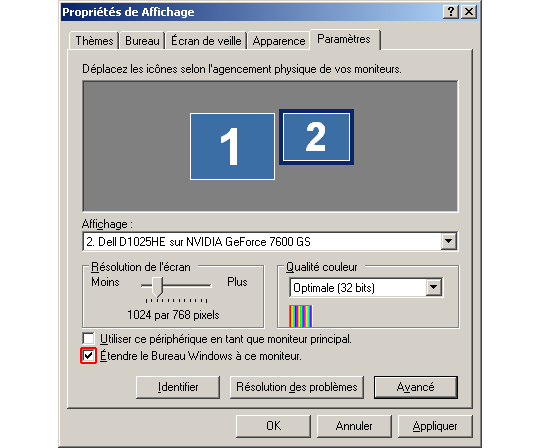
Si vous désirez ajouter un moniteur à votre bureau, sous windows: Pour étendre le bureau sous XP:
- clicker droit sur le bureau
- clicker Propriétés d'affichage
- sélectionner [Paramètres]
- clicker le deuxième écran
- clicker la case [étendre le bureau Windows à cet écran]
- clicker [Appliquer]
Set New Size
- Clicker [Set New Size] permet d'entrer manuellement une taille d'écran à White Cat.
Ceci peut être intéressant lorsque vous êtes à plusieurs applications sur le même ordinateur et que vous avez besoin d'organiser votre espace de travail.
- enclencher [Set New Size] - taper la largeur voulue - clicker le rectangle de la valeur à affecter ( Width pour la largeur, Height pour la hauteur) ! La taille minima est 1024×600. En dessous, l'entrée clavier n'est pas prise.
POSITIONS
La partie Position concerne:
- la position des fenêtres internes de White Cat ( Trichro, Tracking, Name, ect…)
- la position de White Cat sur le bureau.
Cette dernière action demande un redémarrage de White Cat.
Fenêtres Internes
- Clicker [Reset Internal Windows] remet la position des différentes fenêtres à leur position par défaut.
Cette position est située sur l'écran principal. Vous pouvez être amenés à utiliser cette fonction si vous avez disposé les fenêtres sur le deuxième écran, et que vous rebasculez sur un seul écran.
- Clicker [Record Pos] fait une sauvegarde de la position des fenêtres internes. Celà permet d'enregistrer un espace de travail personnalisé.
- Clicker [Load Pos] recharge ces positions personnalisées.
! A l'ouverture de White Cat, les fenêtres sont placées dans la position où elles étaient lors de la dernière fermeture. Celà n'a rien à voir avec cette sauvegarde personnalisée. Ce sont deux choses différentes.
Fenêtre du programme
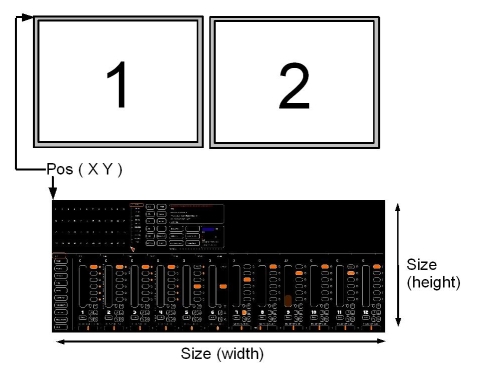
- En clickant [Program Position] vous pouvez affecter la position de White Cat sur l'espace du bureau Windows. Cette manipulation demande un redémarrage.
- enclencher [Programme position] - taper la coordonnée désirée - clicker le rectangle de la valeur à affecter ( X pour l'axe longitudinal, Y pour l'axe vertical)
Ex: On veut mettre White Cat sur son deuxième écran, et garder l'écran principal pour une autre application. Le premier écran est en résolution 1024×768. Il faut donc positionner White Cat en X: 1024, et Y: 0.
FENETRE WHITE CAT
PROCEDURE DE SECOURS
Dans le cas où vous auriez affecté des valeurs erronées en position et taille, par exemple:
- position Y à 3000 pixels, hors écran
- ou bien taille Y à 750 pixels, faisant disparaitre l'icône [QUIT]
- quitter en faisant [CTRL][F12]. Votre spectacle sera sauvé normalement.
- aller via l'explorateur windows dans White_Cat/user/
- éditer avec le notepad ou le wordpad le fichier config_screens.txt
- regarder la légende (1ère ligne) et éditer à la main les valeurs à changer (deuxième ligne)
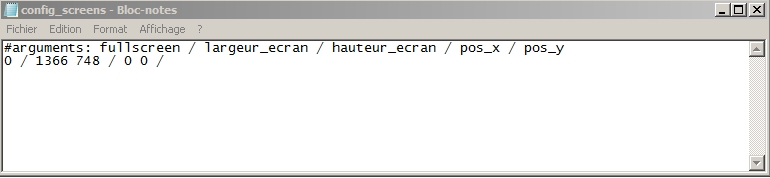
- Le On/Off du FULLSCREEN
Entrer 1 si vous voulez mettre On, 0 pour Off
! Attention à la syntaxe lors de l'édition: bien respecter l'espace entre deux valeurs ou entre une valeur et le slash séparateur tel que montré sur l'image!
COLOR THEMES
Thèmes prédéfinis
Vous avez le choix entre 6 thèmes colorés, dont 1 complètement personnalisable. Par défaut, White Cat est en “Black 70's”.
Les autres thèmes de la béta ne sont pas définitifs, vous pouvez proposer via le forum vos thèmes personnalisés:
- le fichier “user_color_profile.whc” est situé dans white_cat/saves/last_save/
- l'envoyer sur le forum, section Thèmes, avec une capture d'écran et en titre son nom.
Pour choisir un thème à appliquer, clicker la pastille en face du nom du thème.
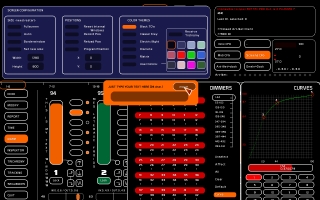
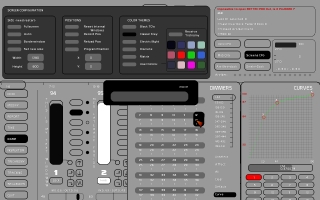
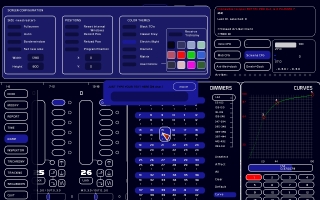
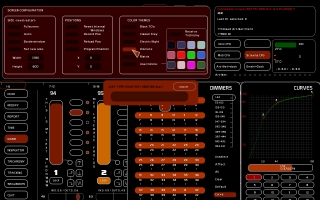
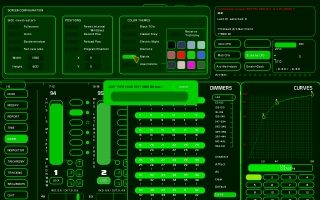
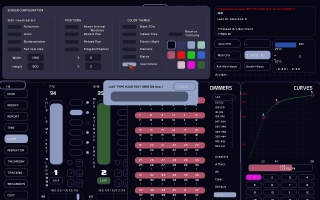
Thème personnalisable
Les couleurs de l'interface sont personnalisables, pour des questions de luminosité, ou de vision des données.
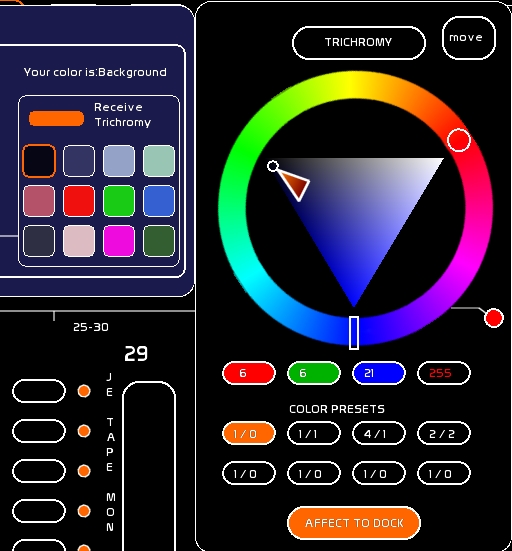
Pour éditer les couleurs:
- il faut afficher la fenêtre Trichromie.
- enclencher le mode [AFFECT TO DOCK]
- enclencher [Receive Trichromy]
- la couleur sélectionnée prend alors la couleur prise dans le triangle de saturation.
- clicker chaque couleur et l'éditer comme désiré.
! Au dessus des couleurs s'affiche à quoi correspond la couleur éditée:
- Background: la couleur de fond
- Lines: la couleur des lignes
- Fader: la couleur des Faders et des modes sélectionnés
- Selected: la couleur de quelque chose de sélectionné
- On mouse over: la couleur de survol de la souris
- Levels: la couleur des niveaux issus du séquentiel, lettrage
- Back Levels: la couleur d'affichage du niveau du circuit, en arrière plan
- Blind: la couleur des circuits en aveugle
- Lock: la couleur d'un fader locké
- Config: la couleur du panneau de configuration
- Procedure: la couleur des procédures (art-net, chrono)
Pour créer un thème, l'équilibre se fait surtout en travaillant la base Background/ Lines / Fader / On mouse over.