Table des matières
Light Plot: le plan lumière intégré
version 0.8.3
Light Plot est un plan lumière intégré dans WhiteCat.
Ce que permet Light Plot
Il permet:
- d'offrir un plan lumière intégré, facilement consultable et éditable dans WhiteCat
- de voir son implantation, sa sélection de circuits, leurs états, dans une vue 2D synthétique
- de relier de manière dynamique ( sélection, états de circuits, listes des noms de circuits, patch) les données internes de WhiteCat et du plan
- d'exporter un résumé de son implantation lumière et une liste des appareils et gélatines utilisés
- d'exporter un plan sous format d'image bitmap
L'ambition de Light Plot est d'être simple et efficace.
Ce qu'il ne permet pas
- l'import de plans dwg, dxf et autres formats type autocad
- l'import de bibliothèques de symboles externes
- l'export en vectoriel
- le zoom dans le plan
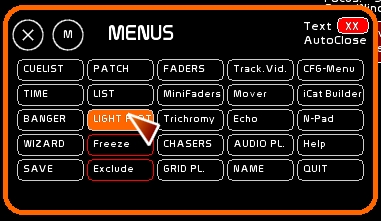
Pour ouvrir Light Plot, clicker [Menus] ou appeller [Menus] par un click droit, sélectionnez [Light Plot]:
Présentation de la fenêtre
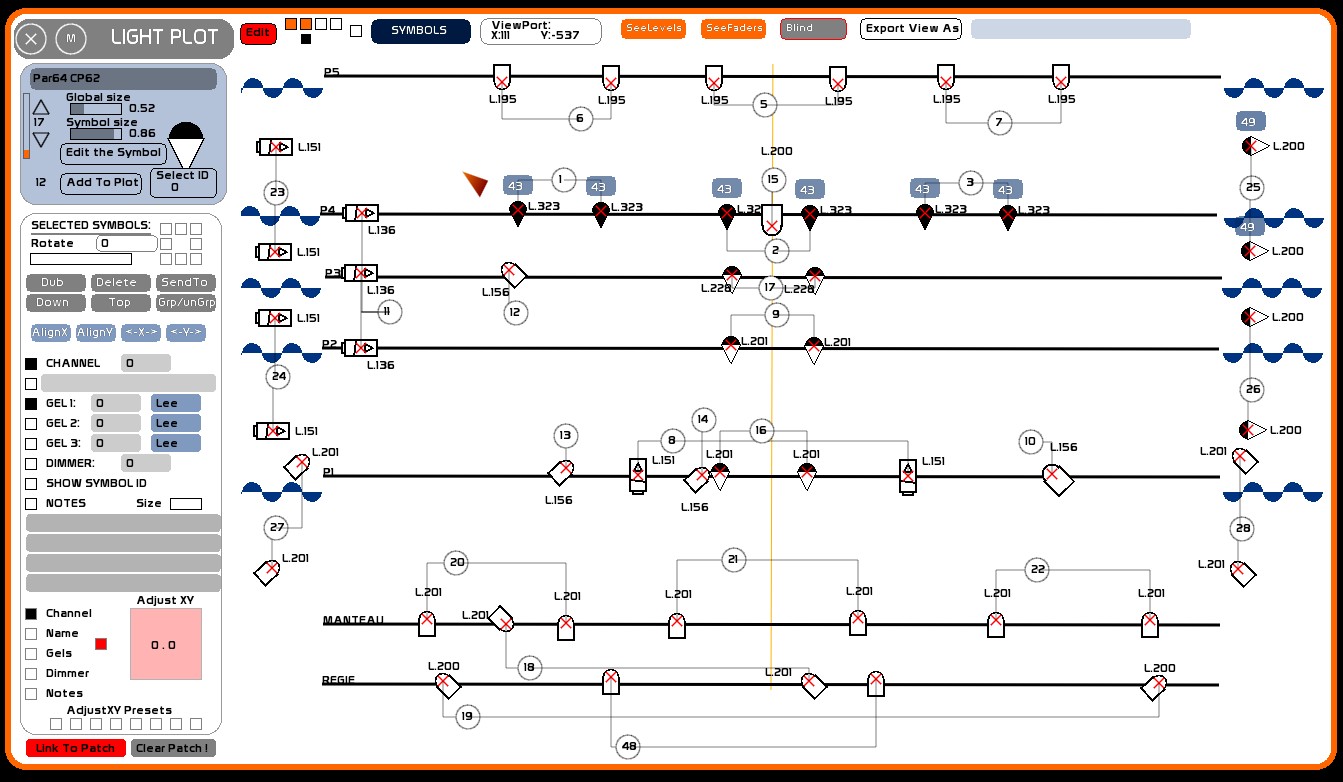
La fenêtre se présente ainsi:
- une barre d'options générales en haut
- des menus d'éditions sur le coté, fonction du mode du plan ( background, shapes, symbols, legend)
- le plan en lui même, dont l'affichage dépend de la taille de la fenêtre LighPlot.
Agencement des calques
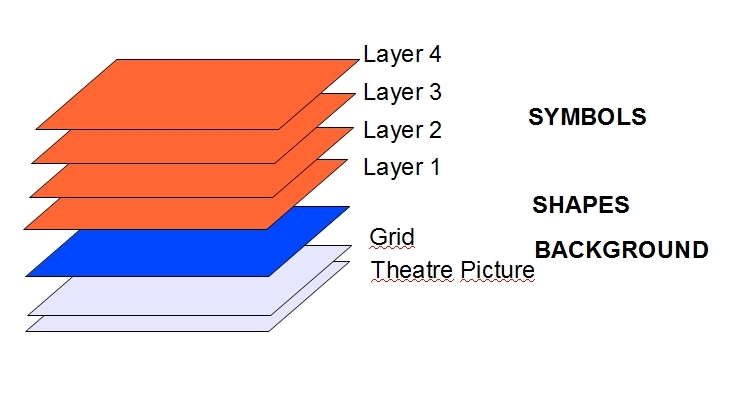
Le plan est un espace abstrait décomposable en plusieurs couches.
Il est un espace infini.
On peut y naviguer dans l'espace du plan via le ViewPort en X et en Y.
Ce principe de calques peut être comparé à un mille-feuilles.
Les calques se présentent, ainsi, de la couche la plus haute à celle qui est la plus basse:
[Symbols]
- les 4 calques de symboles ( projecteurs, pieds et informations)
[Shapes]
- le calque des formes géométriques, servant à faire des repères ( centre et côtes), des objets types rideaux ou symboliser le décor
[Background]
- une grille permettant d'édicter la côte du plan
- une image de fond, généralement le plan du théâtre
La barre de menu haute

Elle est située en haut et comprend:
- le bouton d'édition ON/OFF du plan
- le navigateur dans les calques
- le changement de mode
- le bouton de déplacement dans le plan ( ViewPort)
- La sélection d'affichage des niveaux
- L'utilitaire d'export de la vue du plan
Edit
Lorsque Edit est ON, vous pouvez bouger les symboles sur le plan, modifier leurs propriétés et le plan dans son ensemble. La légende disparait et fait place aux outils d'édition de plan. Dans la légende vous aurez un résumé du nombre de projecteurs utilisés sur les calques visibles.
- Clicker [EDIT] pour activer-désactiver ce mode
Les modes d'affichage
Il y 5 modes de menus dans LightPlot qui changent l'affichage à gauche du plan:
- le mode Background, qui permet d'insérer et redimensionner une image en dessous du plan lumière ( plan de la salle)
- le mode Shapes, qui permet de tracer des lignes de repères, des symboles pour le décor, des plans de pendrillonnage
- le mode Symbols, qui permet d'éditer son plan lumière ( projecteurs )
- le mode Legend, qui permet d'afficher le décompte du contenu d'un plan ( nombre de projecteurs, formats de gélats)
- le mode ThePlot, qui est un affichage du plan sans la barre d'outils latérale
Pour changer de mode, clicker ce bouton.
Si vous désirez effacer une des section du plan ( Background, Shapes ou Symbols ):
- Taper[F4] [CLEAR]
- Clicker le bouton dans le mode à effacer.
Si par exemple vous êtes en mode [SHAPES] vous effacerez tout le contenu de [SHAPES], pas le plan, ni les les 4 calques de symboles.
les Calques de symboles
Comme c'est généralement des 4 calques de [Symbols] dont on va avoir le plus besoin, ceux ci sont directement accessibles depuis la barre de menu haute.
Ces 4 calques sont dessinés l'un après l'autre au dessus du background et des shapes.
Chacun de ces calques peut comprendre 127 symboles.
Pour rendre visible un calque, il faut le sélectionner dans la première ligne des cases carrées.
Lorsqu'un calque est visible, il est affiché en orange.

Pour éditer un calque, il faut se positionner sur le calque:
- sélectionner le calque dans la deuxième ligne de cases, qui deviendra noire.
Vous pouvez utiliser les calques de deux manières:
- comme de vrais calques: un dédié au grill intérieur, un calque aux perches de face, un calque auxx ponctuel, un autre pour les sols. Vous activerez, désactiverez l'affichage des calques fonction de vos besoins.
- comme des plans différents: chaque calque ou jeu de calques peut être une scène différente ( scènes bifrontales ou multiscènes).
Le dernier carré à droite permet de sélectionner en clickant les calques soit en solo, soit en multicouches.
Le mode solo:

Le mode multicouches:
Le bouton Viewport
Il permet de naviguer dans l'ensemble du plan.
Quand il est actif, lorsque vous clickez à la souris sur le plan, et maintenez la souris clickée, vous glissez la vue de la fenêtre sur le plan:
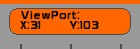
Les coordoonnées du point de vue s'affichent.
Il faut considérer la fenêtre de LightPlot comme une sorte de fenêtre, regardant au dessus d'une carte, ou alors, pour être plus imagé, se rappeler des hublots des matelas gonflables:
le plan est le fond de l'eau, et le ViewPort le hublot du matelas pneumatique.
Lorsque vous déplacez le matelas, vous voyez une autre partie du plan.
En utilisant ViewPort, vous déplacez la vue de la fenêtre, pas le plan, ni ses symboles.
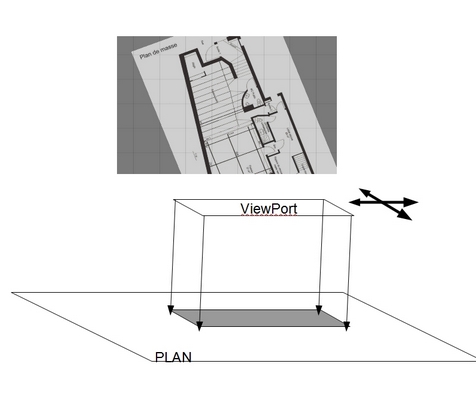
Il y a plusieurs façon de manipuler la position du viewport:
- clicker droit sur le plan, le viewport s'active. Vous pouvez glisser la souris en gardant le click droit maintenu et vous déplacer dans tout le plan. Le click droit entraine automatiquement une déselection des symboles et shapes sélectionnés.
- si vous ne désirez pas déselectionner les symboles, vous pouvez clicker le bouton [ViewPort] ou l'activer par la touche [²] , le click droit maintenu dans un espace vide sert alors à déplacer le viewport, et ne désélectionne les symboles.
Pour nettoyer le Viewport et le remettre à X 0 Y 0:
- clicker [CLEAR] ou taper [F4]
- clicker le bouton du Viewport
L'export du Plan lumière intégré
Le bouton EXPORT VIEW AS
Le bouton export permet d'exporter sous forme d'image la vue active du ViewPort.
Vous pouvez donc choisir de sauver plusieurs captures de votre fenêtre de plan, à votre guise : affichage des calques ou pas, segmentation d'un plan du grill en 3 vues ( plateau, face, face lointaine), etc etc…
Ces fichiers sont sauvés sous forme d'images JPG dans le dossier import_export de whitecat.
- taper [F5] pour transformer la saisie numérique en saisie texte
- clicker la case de nom bleue pour dire sous quel nom de fichier vous sauvez ( l'extension .jpg est faite automatiquement)
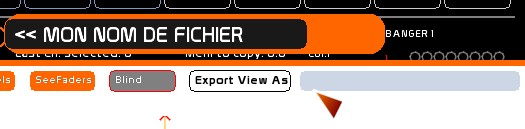
- clicker [EXPORT VIEW AS] pour générer la vue.
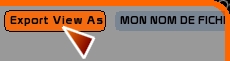
Les captures de plans se passent toutes fonction du ViewPort, y compris la légende.
Vous retrouverez vos différents exports dans white_cat/import_export.
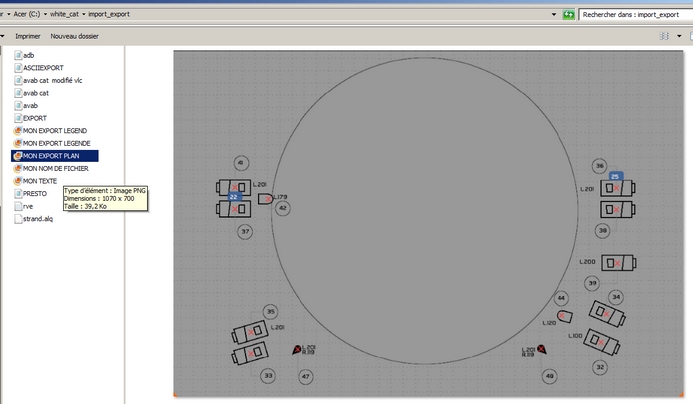
Le plan
Mode Background
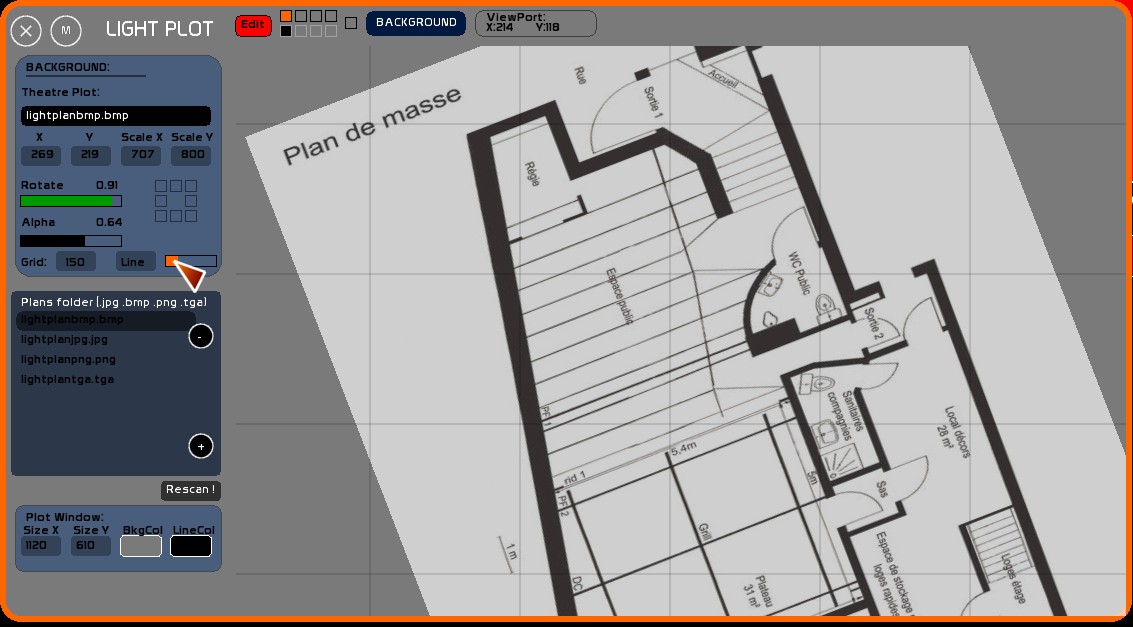
C'est dans cette section là que vous allez pouvoir:
- importer un plan du théâtre
- régler la taille de votre grille
- mettre le plan à l'échelle
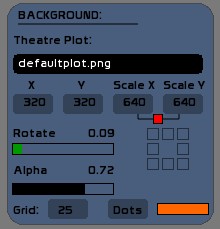
Charger le plan de masse d'un théâtre
Vous pouvez charger uniquement des images de type jpg, tga, bmp ou png.
Posez vos plans de théâtres dans le dossier /plans de WhiteCat.
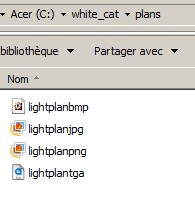
Puis ouvrez WhiteCat ( ou rafraichissez avec [Rescan !]) pour voir apparaitre votre plan du théâtre dans la liste des plans.
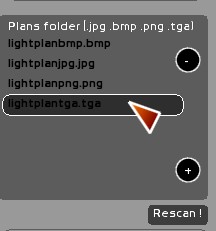
En clickant sur un fichier, celui ci est chargé en arrière plan:
Logiciels tiers pour transformer des formats d'images
WhiteCat reste un logiciel de lumière, avant d'être un éditeur de plans lumières. C'est donc à vous de transformer les plans reçu dans les formats lus par WhiteCat.
Il y a beaucoup de logiciels gratuits qui permettent de récupérer une image d'un pdf ou d'un plan vectoriel en DXF.
Extraire un plan d'un document pdf
Foxit reader est un petit lecteur pdf qui remplace aventageusement Adobe Reader: c'est léger, simple, et ultra puissant. Il y a deux versions libres: une sous forme d'installateur, l'autre sous forme de fichier zip ( que l'on peut exécuter de sa clé usb).
- Une fois installé, lancez le programme, ouvrez le pdf de votre plan de salle
- Sélectionnez l'appareil photo
- Clickez sur le plan et tirez votre sélection
- La sélection est alors copiée dans le presse-papier de windows
- Ouvrez un logiciel libre de manipulation d'image ( Gimp, Irfan Viewer ou FastStone Image viewer, ou même PaintBrush)
- Faites Ctr-V. Le presse-papier est alors copié dans l'image, que vous pouvez désormais sauver sous forme de jpg ou de bmp. Evitez autant que possible le png, et les compressions fortes sur les jpeg.
Ma préférence quant à l'édition d'images va à FastStone Image Viewer, rapide, puissant, ultra stable. Les fonctions de crop, de contraste, de désaturation sont suffisantes pour la plus part des plans.
Si vous avez besoin de gommer des éléments utilisez Gimp ou tout autre programme d'édition photo.
Convertir des fichiers DXF auto-cad
Il y a pléthore de petits programmes, comme Free DWG Viewer ou de convertisseurs http://anydwg.com/dxf-to-bmp-ex.html qui vous permettront d'exporter sous forme jpg ou bmp le plan reçu en dxf.
Edition de votre arrière plan ( background)
Vous pouvez manipuler les paramètres suivants:
- la position du plan en X et en Y
- sa taille en X et en Y
- sa rotation
- sa transparence (alpha)
- la grille de calibrage qui sera votre repère de taille pour éditer le plan
Editer la position et la taille
Ces informations sont éditées en pixels.
- Taper un nombre ( 500 )
- Clickez la case
ou alors:
- Clickez dans la case ( elle devient orange)
- En maintenant appuyée le click souris, montez ou descendez la souris pour adapter votre plan en position et taille
Fonction lock
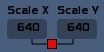
Le petit carré permet de garder les proportions Scale X et Y lorsque vous retouchez en glissant la souris.
Pour enlever le blockage proportions, clicker le carré rouge.
Edition de la Grille

En clickant la case de grille, vous changez le quadrillage ( 0 / 25 / 50 / 75 / 100 / 125 / 150 / 175 / 200 ) posé sur le plan.
Cette échelle est donnée en pixels.
Libre à vous de l'interpréter : ce quadrillage permet de fournir une échelle arbitraire qui sera commentée dans la légende.
Le carreau est un étalon que vous définirez vous même, c'est une convention que vous mettez en place: 1 carreau = 1m ou un carreau = 50cm, etc etc… En utilisant un étalon carré, vous soulagez les régisseurs en donnant une lecture de votre plan simple et claire, sans sortir de règle.
Vous choisirez donc votre propre échelle, et étirerez le plan de façon à ce que ses proportions concordent avec votre échelle.
Vous pouvez basculer l'affichage de la grille en ligne pleines ( Line) ou en petit points ( Dots).
Un petit curseur permet de régler l'opacité du quadrillage.
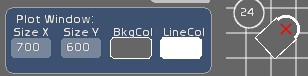
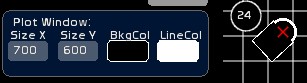
Options de la fenêtre Plot
Window Size
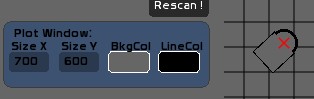
C'est directement depuis ce menu que vous pourrez modifier la taille de la fenêtre Plot:
- Tapez un nombre de pixels
- Clickez la case de taille ( X ou Y )
ou alors:
- Clickez sur la case
- Maintenez appuyé le bouton et étirez la fenêtre en montant ou descendant la souris
Window size vous permet de préparer votre espace de travail à votre convenance.
Lors d'un export, c'est ce qui est affiché dans la fenêtre qui est exporté.
= Changement des couleurs de remplissage et de ligne ==
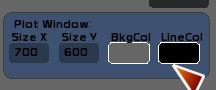
Vous pouvez changez la couleur de remplissage (BckCol) et de lignage des symboles et du plan (LineCol).
Ce changement se fait sur la plage du blanc au noir.
Clicker l'une des case de couleur, montez ou descendez la souris.
Mode Shapes
[Shapes] et [Symbols] sont beaucoup plus poussés que [Background].
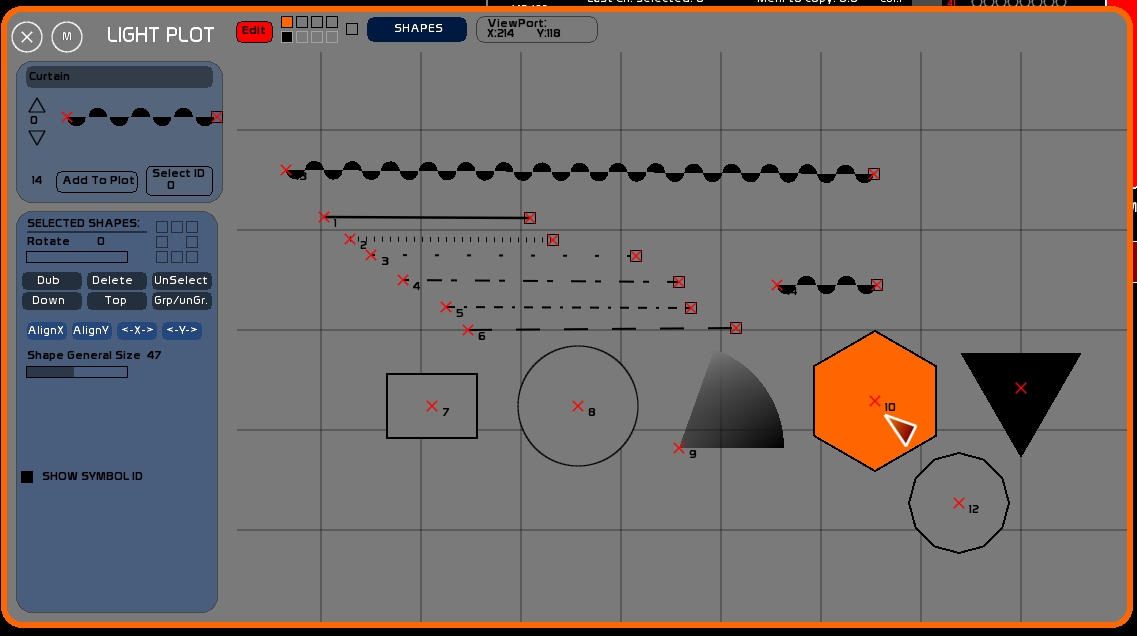
Sur ces calques vous allez pouvoir poser des objets avec des propriétés particulières.
Vous avez plusieurs familles d'objets géométriques ( Shapes ) que vous pouvez insérer dans le plan:
- le rideau (Curtain)
- la ligne pleine (Line)
- 5 types de lignes en pointillés (Stippled Line)
- le rectangle (Rectangle)
- le cercle (Circle)
- la part de cercle (Circle Slice)
- le polygone régulier, de 3 à 20 faces (Polygon)
- des objets textes de 24 caractères
Chaque objet à des propriétés particulières que vous pourrez éditer.
Insérer un objet
- Naviguez avec les flèches pour sélectionner la forme qui vous intéresse.
- Clickez [Add to Plot] pour l'insérer dans le plan.
A noter qu'au changement de type d'objet, différentes options apparaissent:
| Objet | Option générale | Option particulière 1 | Option particulière 2 | Option particulière 3 |
| le rideau | La taille générale: le rayon du cercle | Couleurs | ||
| la ligne pleine | La taille générale: l'épaisseur | Couleurs | ||
| la ligne en pointillés | La taille générale: l'épaisseur | Couleurs | ||
| le rectangle | La taille générale | Le modèle de couleur | la proportion X que multipliera la taille générale | la proportion Y que multipliera la taille générale |
| le cercle | La taille générale | Le modèle de couleur | ||
| la part de cercle | La taille générale | Le modèle de couleur | L'angle d'ouverture | |
| le polygone | La taille générale: le rayon | Le modèle de couleur | le nombre d’arêtes | |
| le texte | - | Le modèle de texte ( taille et couleur) |
Lorsque vous insérez un objet il est inséré avec les propriétés choisies:
- la rotation
- la grosseur
- les options particulières affichées ( voir ci dessous)
L'objet apparait alors en orange, sélectionné.
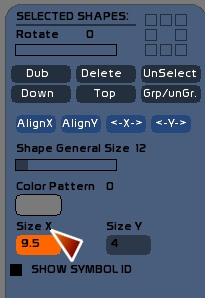
Vous avez droit à 126 objets par calque.
Sélectionner des objets posés sur le plan
- Clickez la petite cible rouge dessinée au centre ou au début de l'objet.
- L'objet sélectionné apparait en orange.
- Si l'objet est difficilement attrapable, ou caché sous un autre symbole, tapez son ID et clickez la case [Select ID].
- Dans le cas des rideaux et des lignes, si vous clickez l'extrémité avec un carré vous éditez la longueur et l'orientation du symbole.
- Pour déselectionner, reclicker l'objet, ou faire un click droit ou [ESC], ce qui déselectionnera tous les objets.
Editer les valeurs de l'objet
Lorsque vous sélectionnez un ou plusieurs objets, leurs propriétés sont reportées dans la fenêtre d'édition.
Changer une valeur, ou le type d'objet, modifiera les objets sélectionnés.
Pour éditer les valeurs spécifiques:
- taper un chiffre, clickez la case
OU
- clickez dans la case
- maintenez la souris appuyée et glissez vers le haut ou le bas ( rectangle: size x y, part de cercle: opening angle)
Manipulation d'objets
Bouger les objets sélectionnés
- Sélectionnez les objets
- Puis clickez sur le plan et glissez la sélection.
DUB
Permet de copier une sélection d'objets et de la coller à la suite dans le plan.
Delete
Détruit du plan les objets sélectionnés.
Unselect
Déselectionne les objets sélectionnés. Peut se faire avec la touche [ESCAPE].
Down
Descend d'un niveau la sélection d'objets dans l'ordre d'apparition. Lorsque vous insérez un objet dans le plan, le premier objet inséré sera dessiné, puis le second, puis le troisième, etc… Ce qui veut dire que vous aurez besoin parfois de déplacer l'ordre d'apparition des objets.
Top
Monte tout au dessus de la pile un objet.
Group/Ungroup
Vous pouvez avoir besoin de grouper des objets shapes, vous permettant de créer une représentation sélectionnable et déplaçable d'un click.
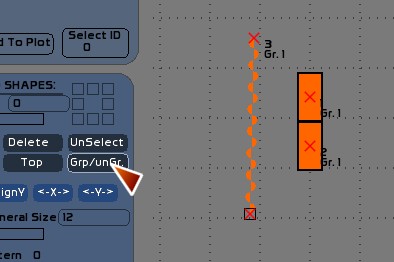
L'option group ne permet pas de changer les rotations et tailles de plusieurs objets de manière relative. Il s'agit essentiellement d'une commodité de sélection/déselection.
ALIGNX
Aligne le centre des symboles d'une sélection sur la même abscisse.
ALIGNY
Aligne le centre des symboles d'une sélection sur la même ordonnée.
<-X->
Répartit les symboles entre les deux symboles les plus extrêmes sur l'axe des X.
<-Y->
Répartit les symboles entre les deux symboles les plus extrêmes sur l'axe des Y.
Show Symbol ID
Cette petite case permet de visualiser le numéro du symbole dessiné, dans son ordre d'apparition.
Essentiellement pour des question de facilité par rapport à [Down] et [Top].
Attributs de Shape
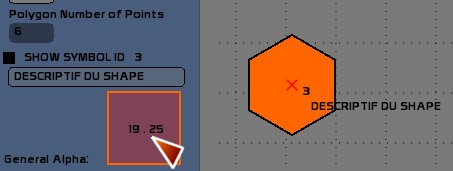
Cette case permet de rentrer un descriptif texte pour chaque shape sur le plan.
Elle permet aussi d'éditer l'objet Texte.
Editer le texte:
- Sélectionner le / les symboles
- Taper [F5] pour transformer l'entrée numérique en entrée texte
- Taper votre descriptif
- Clicker la case de texte
Ce descriptif est le seul attribut que l'on puisse éditer pour chaque Shape ( contrairement aux symboles de projecteurs, beaucoup plus fournis).
Une petite surface d'ajustement de ces coordonnées est éditable, de façon à déplacer le positionnement du texte par rapport au Shape.
- Sélectionner la forme
- Clicker dans l'espace de tracking
- Déplacer comme désiré la description du shape
Mode Symbols
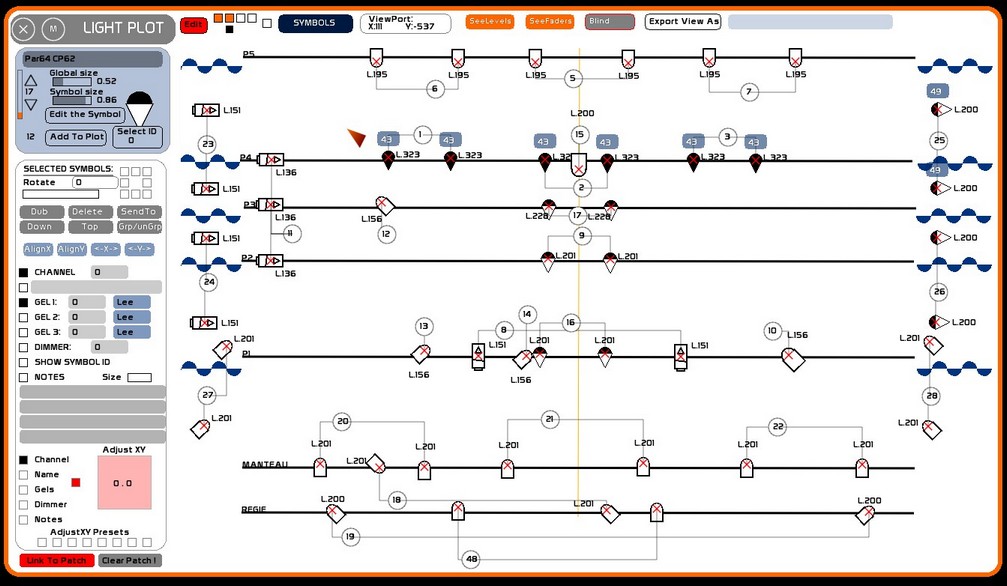
Le sélecteur de symboles
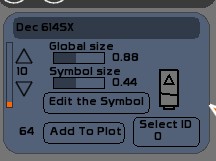
- Light Plot possède une bibliothèque de symboles qui sont codés dans le coeur de WhiteCat.
- L'utilisateur ne peut pas éditer les formes, les couleurs, ou importer des symboles externes.
- Cependant: vous pouvez éditer la grosseur générale de la bibliothèque [Global Size].
- Ou encore éditer le nom et la taille de chaque symbole [Symbol Size].
Ces informations seront reportées dans la légende et vous permettront de renommer à votre convenance les symboles fonction du parc de matériel fourni par la salle. Ainsi vous pouvez décider que le symbole correspondant aux découpes 713SX ( que vous n'utilisez pas) sera affecté aux Levrons. Vous lui donnerez le nom “Levron courte” et vous modifierez sa taille.
- Pour naviguer dans les symboles possibles, utiliser les petites flèches sur le côté gauche.
- Pour ajouter un symbole au calque, clickez [ADD to Plot]]
- Pour modifier un symbole déjà sur le plan, sélectionnez-le, puis naviguez dans les symboles.
Pour éditer la taille générale de la bibliothèque:
- Clicker [EDIT the SYMBOL]
- Varier la taille de [Global Size] en clickant le potentiomètre horizontal.
Pour éditer un symbole:
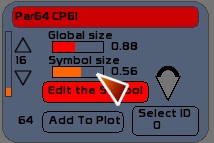
- Clicker [EDIT the SYMBOL]
- Varier la taille de [Symbol Size] en clickant le potentiomètre horizontal.
- Nom du symbole: Taper [F5] pour transformer l'entrée numérique en texte, tapez le nouveau nom, et clickez la zone de texte du symbole.
La librairie de symboles est sauvée dans chaque dossier de spectacle. Elle n'est pas générale au logiciel.
Liste des symboles
De gauche à droite:

- PC 650w, 1kw, 2kw
- Fresnel 1kw, 2kw, 5kw
- Découpes SourceFour 30 40 et 50°
- Découpes 1kw 611SX 614SX 613SX
- Découpes 2kw 711SX 714SX 713SX
- PAR64 CP60 CP61 CP62 CP95
- PAR56 NSP MFL WFL
- Par32 Par20 Par16

- Cycliode 1kw
- Horiziode 1kw
- Hallogène 500w
- BT250w
- BT500w
- T8
- Blinder
- Svoboda
- ACL
- Tube fluorescent 60cm
- Tube fluorescent 120cm
- Poursuite 575w
- Poursuite 1200w

- VidéoProjecteur 1
- VidéoProjecteur 2
- Projecteur diapositives
- Rétroprojecteur
Accessoires PC et Fresnels:
- Volets
- Cône Anti-Hallo
- Cône à gélatine
- Color Changer
- Jalousie
Accessoires découpes:
- Iris
- Porte gobo
- Shutter Dmx
- Mirroir motorisé
- Machine à fumée
- Machine à brouillard
- Ligne graduée ( x )
- Direct électrique ( d )
- Lumière de service ( s )
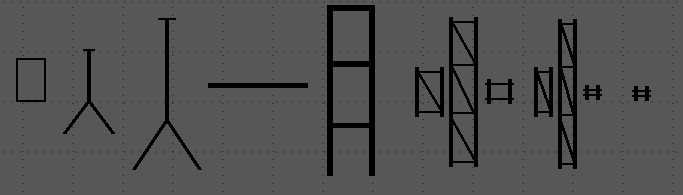
- Platine de sol
- Petit pied
- Grand pied
- Barre de couplage
- Echelle
- Pont diam 50, 1m
- Pont diam 50, 3m
- Pont diam 50, connexion
- Pont diam 30, 1m
- Pont diam 30, 3m
- Pont diam 30, connexion
Manipulation d'un symbole
Sélection-déselection
Comme pour [SHAPES], vous pouvez sélectionner ou déselectionner un symbole en clickant sur la croix rouge en son centre.
Le calque sur lequel est ce symbole est automatiquement sélectionné.
Lorsqu'un circuit est attribué à un symbole, celui est sélectionné-déselectionné en liaison avec la sélection des circuits ( frappes clavier, click souris).
* Pour déselectionner, reclicker l'objet
* Pour tout déselectionner utiliser la touche [ESC] ou faire un click droit
Déplacer un ou plusieurs symboles
Lorsque vous clickez gauche maintenu sur le plan, hors symbole, tout mouvement de la souris sera répercuté sur le ou les symboles sélectionnés.
L'éditeur des symboles posés dans le plan
L'éditeur concerne les symboles sélectionnés sur le calque actif.
Lorsqu'un symbole est sélectionné, il peut être édité. Vous pouvez sélectionner plusieurs symboles en même temps.
Rotation des symboles sélectionnés
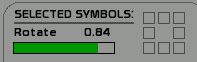
Vous pouvez utiliser le potentiomètre horizontal pour varier la rotation, ou utiliser les 8 pré-rotations en clickant l'un des carrés de rotation.
Manipulation et mise en page des symboles sélectionnés
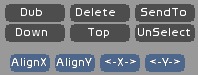
DUB
Duplique les symboles sélectionnés sur le calque actif, avec leurs propriétés ( orientation, type d'appareil, num. circuit, et gélatines)
DELETE
Supprime les symboles sélectionnés du calque actif
SEND TO
Lorsque ce mode est enclenché, vous pouvez envoyer la sélection dans un autre calque.
- Activer le mode [Send To]
- Clicker la case du calque de destination
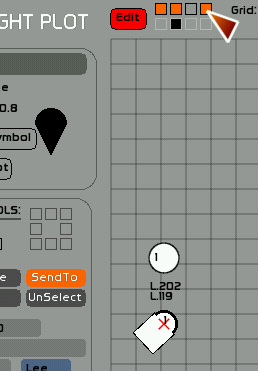
DOWN
Losrque vous ajoutez des symboles sur un calque, ils sont empilés les uns après les autres sur celui-ci.
Vous aurez besoin parfois d'envoyer un symbole sous un autre( le pied d'un projecteur, sous un projecteur par exemple).
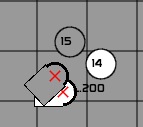
TOP
Permet d'envoyer les symboles sélectionnés tout au dessus de la pile des symboles du calque.
UNSELECT
Permet de déselectionner les symboles sélectionnés.
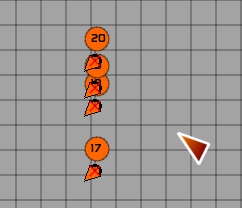
ALIGNX
Aligne le centre des symboles d'une sélection sur la même abscisse.
Positions de départ:
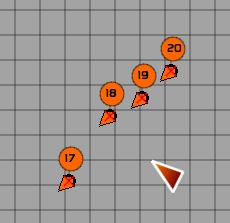
Résultat:
ALIGNY
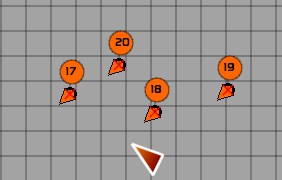
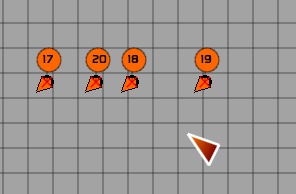
<-X->
Il s'agit de la répartition des symboles entre les deux symboles les plus extrêmes sur l'axe des X.
Position de départ:
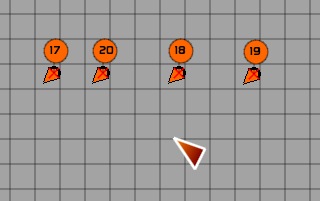
Résultat:
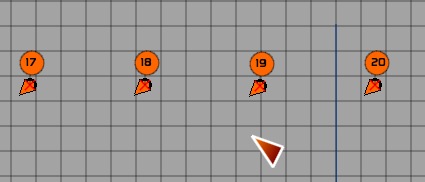
<-Y->
Il s'agit de la répartition des symboles entre les deux symboles les plus extrêmes sur l'axe des Y.
Edition des attributs d'un symbole
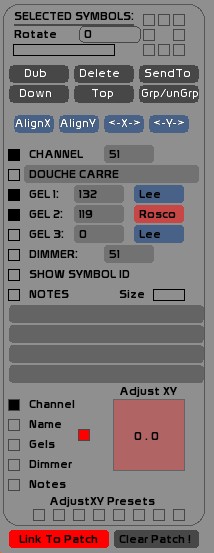
Vous pouvez éditer les attributs de chaque symbole:
- le numéro du circuit
- le descriptif du circuit, en liaison avec List
- 3 gélatines
- le gradateur sur lequel est branché le symbole
- le numéro d'apparition du symbole dans le calque (Show Symbol ID)
- les 4 notes
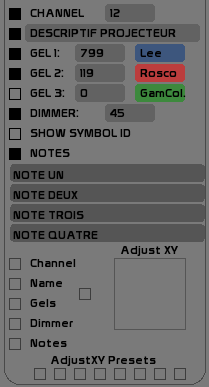
La visualisation de ces attributs sur le plan est activable en clickant le carré à gauche de chaque grand attribut ( Channel, Gel, Dimmer, …).
Ici un affichage complet:
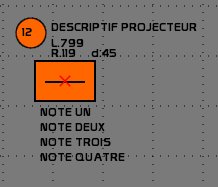
A noter que si le circuit, le dimmer, ou le numéro du gélatine sont égaux à 0, ils ne sont pas affichés. Un projecteur en direct, ou un pied, se verra donc affecté au circuit 0.
Les 4 notes permettent de renseigner de manière complète et personnelle le symbole:
- pense-bête concernant les circuits dmx d'un stroboscope
- accroche en perroquet ( yoke )
- gobo rotatif ou pas
- indications de réglage
Editer les attributs
- Numéros de circuit, de gélatine, ou de dimmer: taper le numéro, clicker la case
- Descriptif circuit et notes: appeler la fenêtre [NAME] (F5), tapez le descriptif et clickez la case du nom
- Références de gélatines: clicker la marque de la gélatine, qui basculera entre Lee, Rosco, GamColor, et Apollo.
Nota Bene: concernant les Etats Unis, la marque Rosco E-Color reprend la numérotation LEE, des références 002 à 452. Les 700 n'ont pas d'équivalent chez E-Color.
Ajustement de l'affichage des attributs
Pour des raisons de mise en page, il est souvent nécessaire de devoir déplacer les attributs autour du symbole ( numéro de circuit, gélatines, descriptif, dimmer).
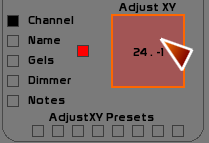
Il faut enclencher les cases de sélection de la propriété à modifier.
Puis clicker dans le carré rose sur la droite. Cette zone peut être considérée comme un joystick et permet de décaler en une ou plusieurs manœuvres la position d'une propriété par rapport au centre du symbole.
Presets de mise en page des attributs
Vous pouvez stocker dans 8 presets les positions des attributs.
Ceci permet notamment d'avoir un raccourci de mise en page pour des projecteurs en face, en contre, au sol à cour, ou au sol à jardin.
- Sélectionner le symbole dont vous désirer extraire un preset de position des attributs
- Enclencher [F1]
- Clicker la case de preset
Pour affecter à une sélection de symboles ce preset:
- Sélectionner les symboles
- Clicker le preset
Pour nettoyer un preset:
- Enclencher [F4]
- Clicker la case de preset
Manipulation du patch depuis PLOT
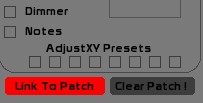
Très simplement, si votre plan lumière est prêt, vous pouvez patcher depuis Light Plot vos projecteurs, et oublier tout ce qui est jongle de numéros et erreurs de patch…
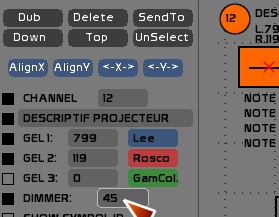
Link To Patch
En activant Link To Patch, toute saisie de gradateur sur des symboles sélectionnés dans le plan est reportée automatiquement dans le patch.
Vous pouvez donc faire votre patch depuis votre plan.
Dans la fenêtre du Patch, cette option est activable de façon à reporter dans le plan lumière tout changement de grada sur un circuit.
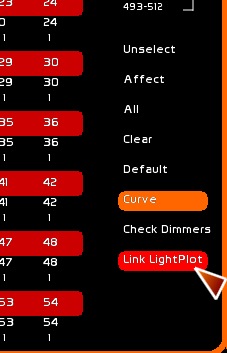
Clear Patch
Mets à zéro, en clear, toutes les affectations.
Legend
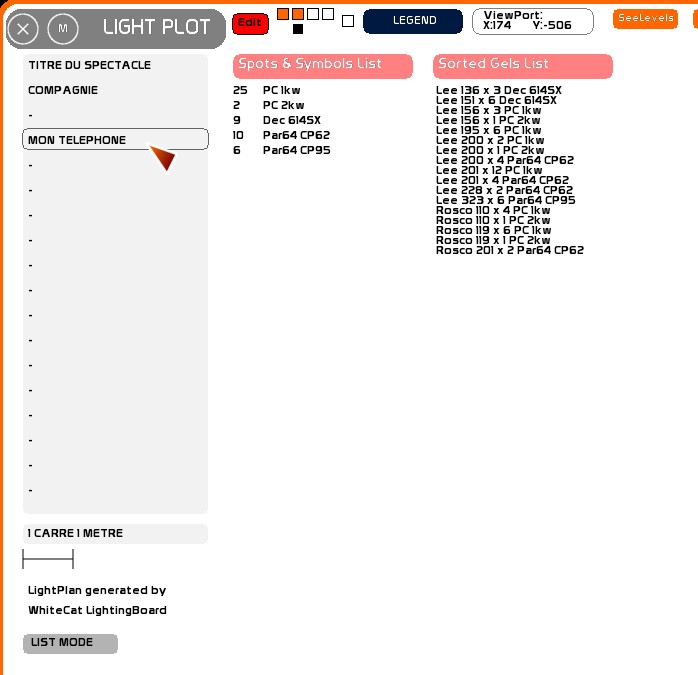
[Legend] permet de créer une légende avec un export des appareils et des formats de gélatines.
Sur la gauche de la fenêtre vous pouvez renseigner les contacts compagnie ou des nota bene, en utilisant [F5] et clickant les case de texte.
Vous pouvez aussi renseigner l'échelle que vous utilisez ( Un carré = 1m ).
Vous pouvez d'un click fournir la légende sous forme de symboles ou de liste d'appareils.
Les formats de gélatines sont triés par types de symboles.
Affectation midi des commandes de Plot
Un certain nombre de commandes sont affectables en midi. Voir la Configuration Midi et Affectations Midi et le Synoptique d'affectations midi.
Ces commandes vous apporterons un réel confort en spectacle ( affichage des layers ) et en édition de plans ( navigation dans les symboles, édition des symboles, des paramètres, …, utilisation des presets de mise en forme des attributs) .