Table des matières
Le Patch
Pour accéder au Patch
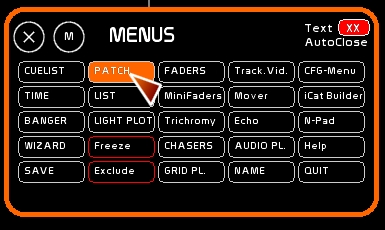
- à la souris clicker [PATCH]
- au clavier taper [SHIFT][P]
Utilité du Patch
Le patch électronique permet:
- de piloter depuis un circuit un ou plusieurs gradateurs
- ce pilotage, ce re-routage des signaux permet d'avoir une logique personnelle dans la numérotation de ses circuits et de son plan de feux: le circuit 1 sera toujours les contres en 201, qui seront dans tel théâtre branchés au gradateur 60 ou dans tel autre aux gradateurs 24 et 77. Plutôt que de devoir appeler dans sa conduite à chaque fois des numéros qui ne sont pas les vôtres et varient fonction des câblages de la salle, une fois fait le patch, pour allumer vos contres en 201, vous utiliserez votre numéro de circuit à vous, le 1.
C'est l'affectation de gradateurs à un circuit.
- de régler des problèmes de réponses lumineuses. Ces problèmes peuvent être de plusieurs natures:
- la lampe du projecteur met plus de temps à briller et s'allume d'un coup à 25%( problématique du PAR)
- les gradateurs du théâtre qui vous acceuille sont très vieux, ce sont des analogiques avec des triacs bien fatigués et des hystéris bien différentes. Leurs réponses électrique par rapport à un même signal reçu sont extrêmement différentes d'un gradateur à l'autre. Vous êtes contraint à mettre une partie de votre face à 80 % alors que l'autre est à 50% et une autre à 65%, pour obtenir un même résultat lumineux, une intensité similaire.
- les caméras en télé sont plus sensibles aux fluctuations d'intensité dans la zône des 50 à 70 %. On préfèrera donc changer la courbe de réponse, la tricher( courbe TV, dite “Square”).
- certains gradateurs n'ont pas de courbes intégrées
- de tricher (en faisant extrêment attention ) certaines problématiques:
- des PARS en 110v sans bretelle de dérivation, que vous briderez en courbe à 50% pour éviter que la lampe n'explose ( attention aux erreurs qui peuvent être lourdes de conséquences pour les gens autour de l'appareil!)
- un shutter vidéo en dmx monté à l'envers, où il vous faut délivrer 0 à 100% et 100 à 0%
- la mise en place d'une fonction relais en on-off pour un allumage de sodium, etc etc…
C'est l'utilisation de courbes.
Convention d'affichage
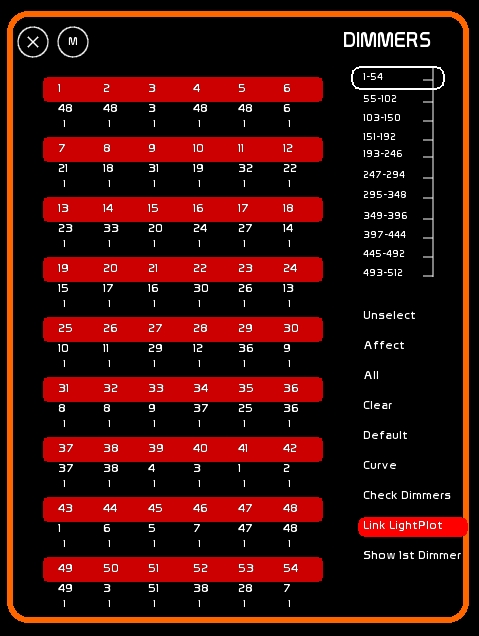
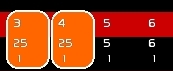
- en premier le chiffre du gradateur piloté
- en dessous le chiffre du circuit qui le pilote
- en dernier la courbe affectée à ce gradateur
Retour d'infos
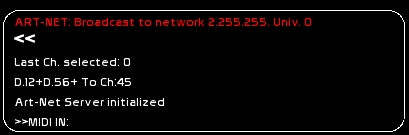
On notera dans la fenêtre de retour d'infos:
- last ch selected: le dernier circuit sélectionné, qui sera donc celui auquel on affectera les gradateurs sélectionnés
- La chaine de dimmers au fur à mesure qu'elle est saisie, avec les manipultaions de sélection et d'affectation, est affichée sous last ch.
Ici le Dimmer 12 et le dimmer 56 ont été affecté au channel 45
Affectation d'un ou plusieurs gradateurs à un circuit
Sélection de gradateurs (dimmers)
La sélection des gradateurs se fait sur le même principe que celle des circuits:
- à la souris:
          En sélectionnant ou désélectionnant les gradateurs d'un click, et en naviguant via un ascenceur vertical dans les 512 gradateurs.
          Et clickant les fonctions du patch :
          [unselect] pour déselectionner tous les gradateurs sélectionnés
          [all] pour sélectionner tous les gradateurs (de 1 à 512)
- au clavier, saisie simple:
Ex: Grada 5 en circuit 3: [3][+] [5][SHIFT][ENTER]
La touche d'attribution de niveau devient avec SHIFT une attribution de grada.
- au clavier, saisie complexe: en utilisant exactement les mêmes raccourcis claviers doublés de la touche [SHIFT]
          Au clavier, on sélectionnera les gradateurs ( dimmers) 4 et 6 en tapant [4][SHIFT][+] [6][SHIFT][+]
          On pourra tout sélectionner en faisant [SHIFT][Y]
          On pourra tout déselectionner en tapant [SHIFT][ESC]
          Faire une sélection de gradateurs chainée en utilisant [SHIFT][TAB]: [12][SHIFT][+][18][SHIFT][TAB]
          Déselectionner un gradateur avec [SHIFT][-].
[SHIFT][ENTER] pour attribuer les gradateurs sélectionnés au dernier circuit sélectionné.
Affectation d'un circuit à un gradateur
- à la souris:
     clicker le circuit désiré dans la zône circuit.
     puis clicker [AFFECT]
     puis clicker le gradateur auquel affecter ce circuit
     reclicker [AFFECT] puis un autre gradateur pour en rajouter un
     ne pas oublier de faire [ESC] pour déselectionner le circuit
- au clavier:
     sélectionner le circuit à affecter.
     Puis l'affecter en tapant [SHIFT][ENTER].
     Dans le cas d'un patch sérieux, avec feuille de patch et une grande série d'affectation, une affectation clavier se fera ainsi:
     sélection des gradateurs à affecter: [3][SHIFT][+][4][SHIFT][+]
     sélection du circuit: [25][+]
     affectation: [SHIFT][ENTER]
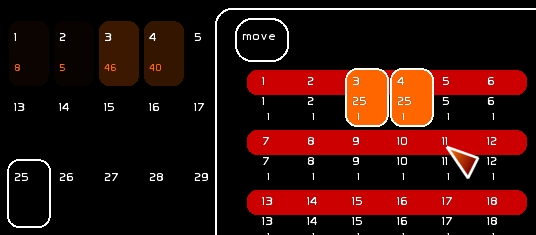
Désaffectation
- à la souris:
     clicker le gradateur désiré
     puis clicker [CLEAR]
- au clavier:
     sélectionner le/les gradateurs
     taper [SHIFT][o]
Patcher droit
- à la souris:
     clicker le gradateur désiré.
     puis clicker [DEFAULT]
- au clavier:
     sélectionner le/les gradateurs
     taper [SHIFT][I]
   ! où on en déduit que mettre tout son patch droit équivaut à faire [SHIFT][Y][SHIFT][I]
   ! où on en déduit que pour effacer tout le patch et tout désaffecter il faut faire [SHIFT][Y][SHIFT][O]
Check Channel
Les touches [GAUCHE] et [DROITE] permettent de sélectionner le circuit précédent, ou le circuit suivant.
[CTRL][GAUCHE] ou [CTRL][DROITE] envoient le circuit à Full.
Si la fenêtre de Patch est ouverte, les gradateurs affectés à ce circuit seront sélectionnés.
Patcher avec les gradas affichés sous les circuits
Le mode [SHOW 1ST DIMMER] permet d'afficher dans l'espace circuits les 4 premiers gradas affectés à un circuit. Au dessus de 4 gradas affectés à un circuit un petit [+] s'affiche.
Pour l'enclencher clicker [SHOW 1ST DIMMER].
Cette option est notamment fort utile avec [LightPlot].
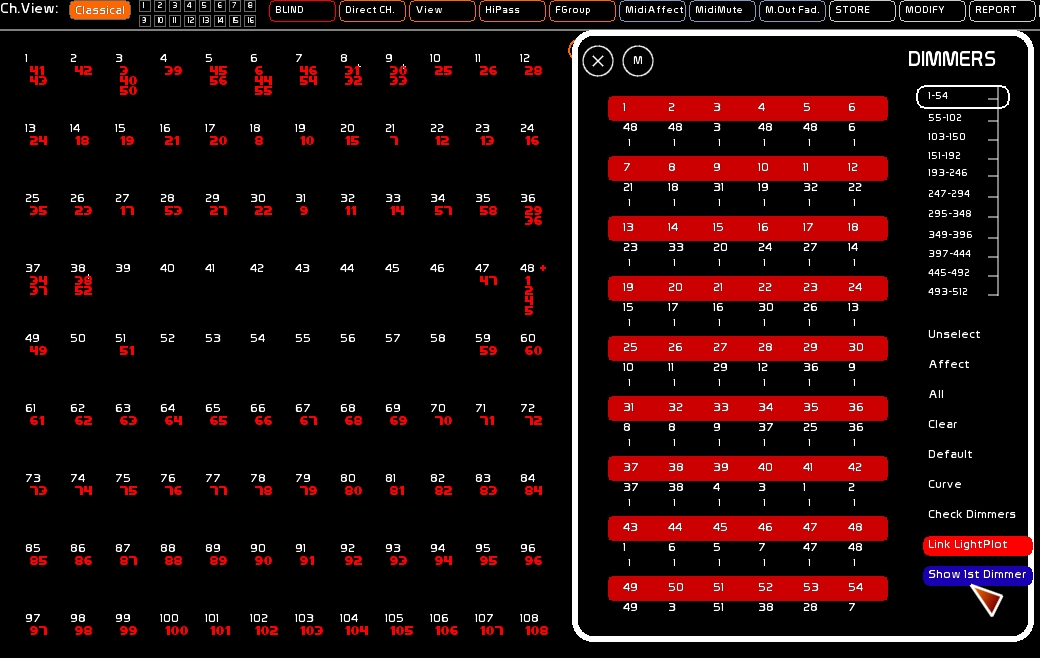
Patcher depuis le plan lumière
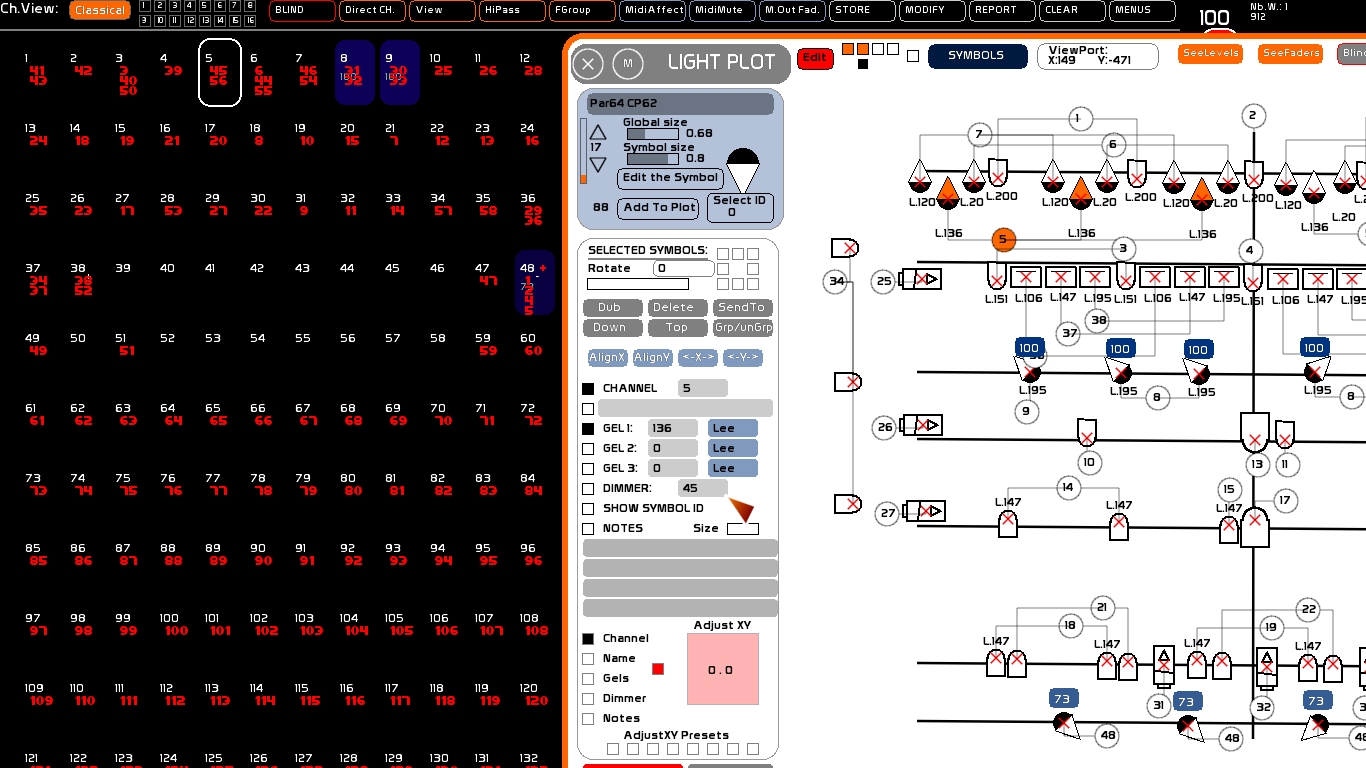
Le mode [LINK LIGHTPLOT] permet de patcher et dépatcher depuis le plan lumière, et de prendre en considération les changements faits dans le patch.
Pour l'enclencher clicker [LINK LIGHTPLOT].
Voir: Light Plot: le plan lumière intégré
Affecter une courbe (Curves)
Une courbe est donc un trichage du signal, faite de manière purement logicielle, de façon à compenser l'émission linéaire d'un niveau, à l'arrondir, le brider, ou l'incurver…
On accède à l'éditeur de courbes en clickant [Curve]
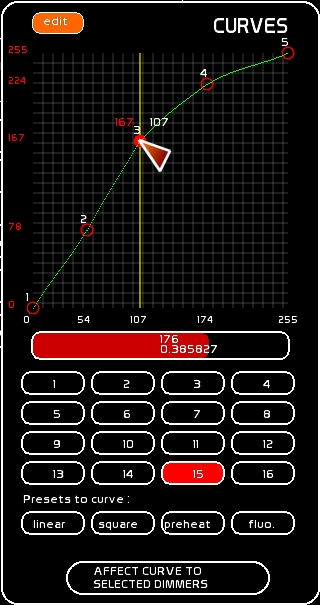
Fonctionnement de l'édition de courbes:
La courbe du signal est ainsi représentée:
-en blanc le niveau du signal issu des circuits
-en rouge le niveau du signal triché, en sortie Dmx
Il y a 5 points de contrôle que l'on peut déplacer sur la grille.
Ces contrôles peuvent être déplacés. La courbe les reliant peut être modifiée selon une courbe de béziers dont le facteur est modulable sur l'ensemble de la courbe ( tirette rouge sous le tableau).
Il y a 16 courbes d'enregistrables dans White Cat. La courbe 1 est la courbe par défaut affectée à chacun des dimmers. Vous ferez attention à l'éditer que si vraiment désiré.
Création d'une courbe:
- Sélectionnez une des 16 courbes de votre choix en clickant dessus sur l'une des docks de 1 à 16.
- Enclenchez le mode Edit en clickant sur [EDIT]
- Editez la courbe comme désiré, en clickant au dessus d'un des 5 points de contrôle, ou sur l'axe vertical passant par ce point de contrôle.
Affectation d'une courbe à un gradateur:
- Sélectionner les gradateurs auquels affecter la courbe sélectionnée ( sur l'image il s'agit de la courbe n°2)
- Clickez [Affect to dimmer]. Les gradateurs se sont vus affectés la courbe 2.
Charger un preset de courbe dans une des 16 courbes personnelles
Dans le cas d'un besoin de nettoyage de courbe, on peut charger un modèle de courbe.
- Enclenchez le mode Edit en clickant sur [EDIT]
- Sélectionner par un click de souris l'un des 4 modèles de courbes chargeables:
[linear] pour la courbe droite
[square] pour la courbe télé
[preheat] pour une courbe préchauffant le filament des PARS
[fluo] pour une courbe dédiée aux fluorescents graduables
- Clickez la courbe à laquelle affecter ce preset.
- La courbe est désormais chargée avec la base désirée, que vous pouvez désormais modifier à volonté.
Remettre en linéaire toutes les courbes de son patch sans toucher à l'affectation des gradateurs
- Sélectionner par un click de souris le modèle [linear]
- Clicker la courbe par défaut de votre choix (par ex la courbe 1)
- Sélectionner tous les gradateurs par un [SHIFT][Y]
- Clicker [Affect to dimmer].
- Terminer par une déselection de tous les gradateurs: [SHIFT][ESC]
Tester sa courbe et l'affiner
Il faut charger le circuit qui pilote le gradateur pour lequel on édite la courbe, dans un Master.
- Sélectionner le circuit voulu à full
- clicker [STORE] ou taper [F1]
- clicker le dock du master choisit
- monter le niveau du master en question
- travailler votre courbe
Voir en profondeur: la section L'espace Faders pour charger une sélection de circuits à un niveau donné dans un master.
CHECKS
Checker les gradateurs
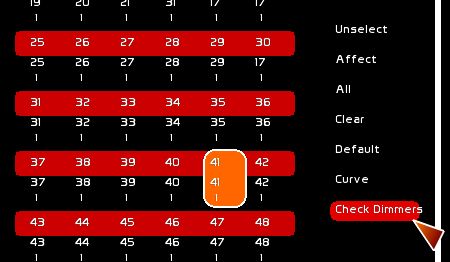
0.7.5 Le check gradateurs se fait en clickant [Check Dimmers]
- Sélectionnez à la souris un gradateur
- Utilisez le clavier: [SHIFT][LEFT] ou [SHIFT][RIGHT] pour naviguer dans les gradateurs et les envoyer, en by-passant ainsi le patch et les envois de data pour le gradateur séléctionné.
L'envoi se fait par défaut à 75% de façon à préserver les lampes de 5kw et de 2kw. Ce niveau peut être modifié depuis la fenêtre de configuration générale.
Vous ne voyez rien sur l'écran: le signal est by-passé directement dans le buffer dmx envoyé à l'interface.
Checker les circuits attribués
Pour tester les circuits et voir si ils sont bien patchés, clicker le premier circuit à tester, dans l'espace circuits.
Puis avec les flèches, faire [CTRL][LEFT] ou [CTRL][RIGHT] au clavier.
Vous vous déplacez ainsi dans les circuits en faisant briller à 100% chaque circuit (Ce niveau peut être modifié depuis la fenêtre de configuration générale). Cette procédure, dite CHECK CHANNEL, peut être aussi utile pour vérifier avant le début d'un spectacle qu'aucune lampe n'est morte lors des répétitions ou de la représentation de la veille.