Table des matières
AudioPlayers
Définition
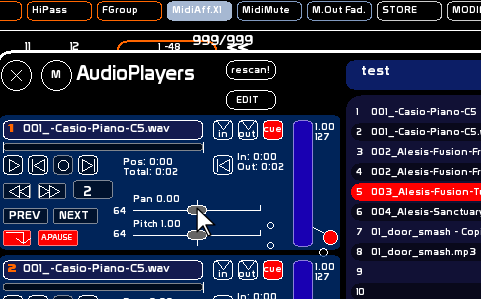
WhiteCat intègre jusqu'à 4 lecteurs audio internes, pilotables à la souris, en MIDI ou via le Banger.
Formats pris en charge : .wav, .mp3, .ogg, .flac.
La sortie audio utilise votre carte son système (sortie stéréo unique). Pour une diffusion multi-canal, utilisez un logiciel audio dédié en parallèle.
Un dossier audio peut contenir jusqu'à 126 fichiers. Les fichiers sont listés dans l'ordre alphabétique — numérotez-les pour contrôler l'ordre de passage.
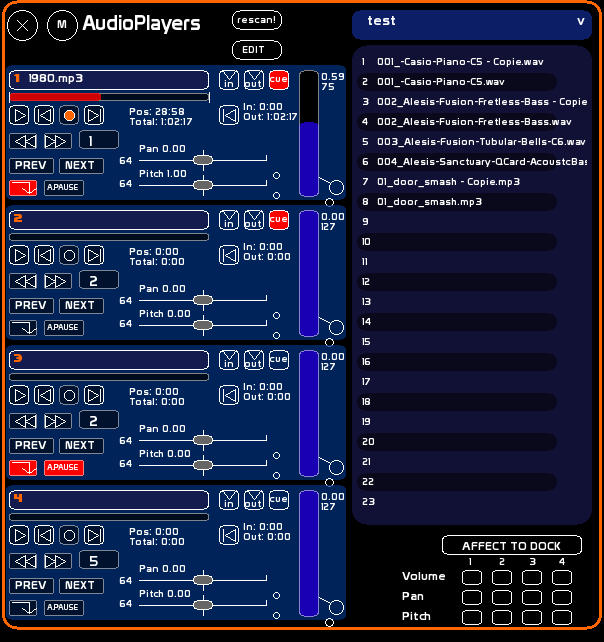
Ouvrir la fenêtre
- Cliquer AudioPlayers dans le menu, ou taper [CTRL+A].
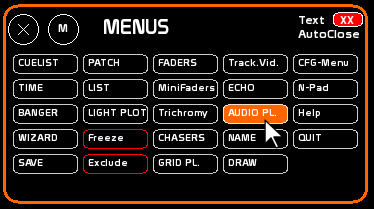
Gestion du dossier audio
Créer un dossier audio
Depuis l'explorateur Windows, créez un sous-dossier dans white_cat/audio/.
Nommez-le (ex : MonSpectacle).
Copiez vos fichiers audio dans ce dossier.
  white_cat/
            audio/
                  MonSpectacle/
                  Repetition/
                  Demo/
Le nom du dossier actif est sauvegardé avec le show.
Choisir le dossier actif
En haut à droite de la fenêtre AudioPlayers se trouve la liste déroulante des dossiers.
- Cliquer le bouton ▼ (ou la zone de nom) pour ouvrir le menu déroulant.
- Sélectionner le dossier voulu dans la liste.
- La liste des fichiers se met à jour automatiquement.
- La molette de la souris fait défiler la liste déroulante quand elle est ouverte.
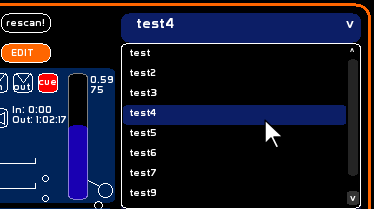
Rafraîchir la liste
Si vous ajoutez des fichiers dans le dossier pendant une session, cliquer [rescan] pour mettre la liste à jour sans relancer WhiteCat.
La liste des fichiers
La colonne de droite affiche les fichiers du dossier audio actif, numérotés dans l'ordre alphabétique.
Navigation dans la liste
- Quand la liste dépasse la zone d'affichage, une scrollbar apparaît à droite.
- Faire défiler avec la scrollbar (cliquer les flèches ou faire glisser le curseur), ou avec la molette de la souris en survolant la liste.
- En mode AutoLoad, la liste défile automatiquement pour garder le morceau en cours visible (en 2ème position).
Affecter un fichier à un lecteur
- Cliquer un fichier dans la liste — il s'affiche en surbrillance.
- Cliquer ensuite la case du lecteur cible pour le charger.
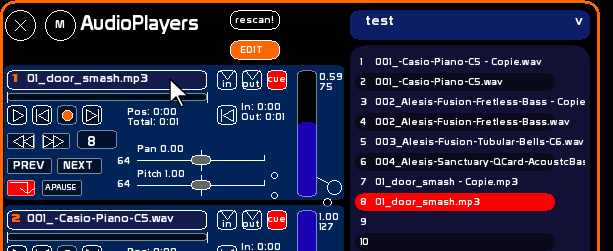
Les numéros de fichiers (1, 2, 3…) sont les identifiants utilisés dans le Banger. Ils correspondent à la position alphabétique dans le dossier.
Conseil : nommez vos fichiers avec un préfixe numérique pour contrôler leur ordre :
01_ouverture.wav 02_scene1.mp3 03_finale.flac
Vider un lecteur
Le dernier élément de la liste est un champ vide. Le sélectionner puis cliquer un lecteur efface le fichier affecté à ce lecteur.
Constitution d'un lecteur
Les commandes d'un lecteur ne sont actives que si un fichier y est chargé.
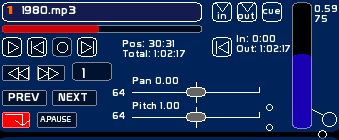
Partie gauche — commandes de base
- Nom du fichier chargé et barre de progression (seekbar cliquable)
- Play / Pause — déclenche ou met en pause la lecture
- Stop / Retour au début — arrête et repositionne à 0:00 (ou au point CUE IN si le mode CUE est actif)
- Loop — met la lecture en boucle continue
- ◀◀ / ▶▶ — retour ou avance rapide
- Prev / Next — charge le fichier précédent ou suivant dans la liste
- AutoLoad — charge automatiquement le fichier suivant en fin de lecture
- AutoPause — arrête le lecteur en fin de fichier (combiné avec AutoLoad : enchaînement avec pause entre les morceaux)
Partie droite — mode CUE
- Point IN — position de début de la zone CUE (affichée en secondes)
- Point OUT — position de fin de la zone CUE
- Bouton CUE — active/désactive le mode CUE pour ce lecteur
- SeekCue — repositionne au point CUE IN
Potentiomètres Volume / Pan / Pitch
- Volume — fader vertical, couleur bleue (identique aux faders généraux en mode volume). Valeur 0–127 pour le Banger.
- Pan — fader horizontal. 0 = gauche, 64 = centre, 127 = droite.
- Pitch — fader horizontal. 0–63 = ralenti, 64 = normal, 65–127 = accéléré.
Ces niveaux sont affichés en nombre à virgule, et en valeur 0–127 pour l'encodage sous Banger.
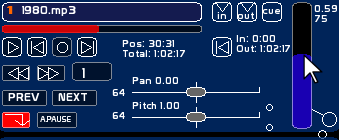
Boucle et CUE
Boucle simple
Activer le bouton Loop : la lecture repart au début à la fin du fichier (ou au point CUE IN si le mode CUE est actif).
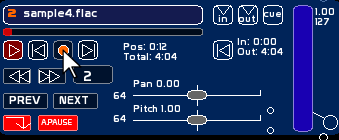
Mode CUE
Le mode CUE définit une zone de lecture délimitée par un point IN et un point OUT dans le fichier audio.
Loop + CUE actifs : la lecture boucle entre le point IN et le point OUT avec un crossfade transparent.
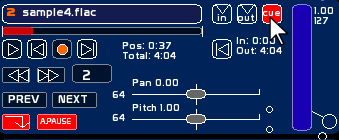
CUE en lecture normale (sans boucle)
Le mode CUE fonctionne aussi sans boucle :
- La lecture s'arrête au point OUT et le lecteur se repositionne au point IN.
- Si AutoLoad est actif, le fichier suivant est chargé et démarre à son propre point CUE IN.
- Cela permet d'utiliser les CUE comme des points de reprise précis dans une conduite séquentielle.
CUE par lecteur
Chaque fichier possède 4 jeux de points CUE indépendants, un par lecteur. Un même fichier peut ainsi avoir un point d'entrée différent selon le lecteur sur lequel il est joué.
Les positions CUE sont sauvegardées automatiquement avec le show.
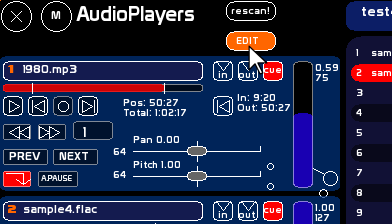
Définir les points CUE
- Activer le mode [EDIT].
- Lire le fichier et naviguer (Play, avance/retour rapide, Pitch, seekbar).
- Cliquer [IN] ou [OUT] au moment voulu pour poser le point.
- Les valeurs en secondes s'affichent sous la seekbar.
- Si le point IN dépasse le point OUT (ou inversement), le deuxième point est automatiquement recalé.
AutoLoad et AutoPause
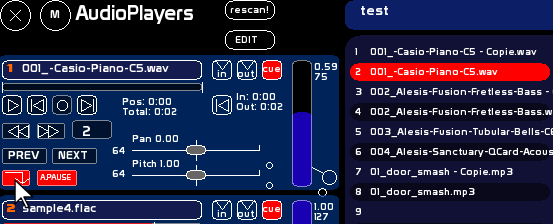
WhiteCat ne dispose pas de playlist au sens strict, mais le mode AutoLoad permet un enchaînement automatique des fichiers.
- AutoLoad seul : à la fin d'un fichier (ou au point CUE OUT si le mode CUE est actif), le fichier suivant est chargé et lu immédiatement.
- AutoPause seul : le lecteur s'arrête en fin de fichier (le fichier reste chargé, prêt pour un nouveau Play).
- AutoLoad + AutoPause : le fichier suivant est chargé mais la lecture ne démarre pas — l'opérateur déclenche manuellement chaque morceau.
En mode AutoLoad, chaque fichier chargé démarre à son point CUE IN si le mode CUE est actif. La liste des fichiers défile automatiquement pour toujours garder le morceau en cours visible.
Quand le dernier fichier du dossier est atteint, le lecteur s'arrête (le champ vide en fin de liste est sélectionné).
Astuce : pour organiser plusieurs enchaînements dans un même dossier, préfixez vos fichiers par lecteur :
A_01_intro.wav A_02_scene.mp3 B_01_musique.flac
MidiSendOut de Volume / Pan / Pitch
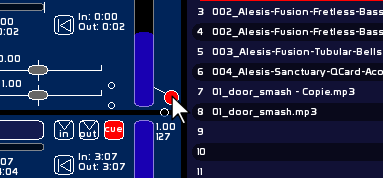
En enclenchant la pastille MidiSendOut, vous pouvez réémettre vers l'extérieur le signal affecté au Volume, au Pan et au Pitch. Cette pastille groupe le renvoi de ces 3 commandes.
Cette fonction permet sur certains périphériques motorisés (BCF, X-Touch...) ou à encodeurs rotatifs (BCR, Midi Fighter...) de mettre à jour le matériel physique lors de manipulations à la souris ou via Banger.
Affecter à un fader général
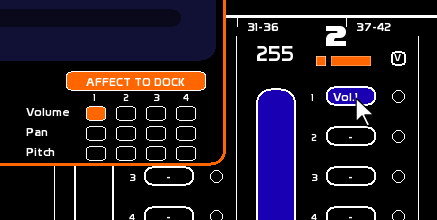
La section [Affect to dock] en bas de la fenêtre permet d'affecter le Volume, le Pan ou le Pitch d'un lecteur à un fader de l'espace faders.
- Choisir le type (Volume / Pan / Pitch) et le numéro de lecteur.
- Cliquer [Affect to dock].
- Cliquer sur un dock d'un fader.
- Le fader se colore en bleu (couleur volume) pour indiquer l'affectation active.
OGG / FLAC — allocation RAM
Les fichiers .ogg et .flac sont chargés intégralement en RAM au moment du chargement dans un lecteur. Ce mécanisme garantit une lecture fluide, sans saut ni latence de décodage, même en mode CUE ou boucle.
Les fichiers .wav et .mp3 ne sont pas concernés : ils utilisent leurs propres mécanismes de chargement.
Si un fichier OGG ou FLAC dépasse la limite configurée, il est lu en mode dégradé — la lecture reste possible mais peut présenter des irrégularités (repositionnement moins précis, légère latence au démarrage).
Régler la limite RAM
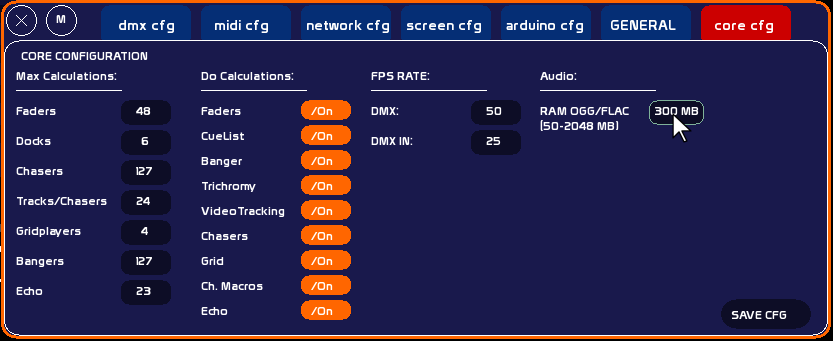
Le réglage est accessible dans CFG → Core config, champ RAM OGG/FLAC.
- Plage : 50 à 2048 MB
- Valeur par défaut : 300 MB
- Saisir la valeur dans le champ, puis cliquer dessus pour valider.
Dans la plupart des situations, les 300MB de RAM sont amplement suffisants.
Le tableau ci-dessous donne un ordre de grandeur de la RAM occupée selon la durée et le format (valeurs approximatives) :
| Durée | OGG ~128 kbps | OGG ~256 kbps | FLAC stéréo 44,1 kHz 16 bit | FLAC stéréo 96 kHz 24 bit |
|---|---|---|---|---|
| 1 min | ~1 MB | ~2 MB | ~6 MB | ~18 MB |
| 5 min | ~5 MB | ~10 MB | ~29 MB | ~88 MB |
| 10 min | ~9 MB | ~19 MB | ~59 MB | ~176 MB |
| 30 min | ~28 MB | ~56 MB | ~176 MB | ~528 MB ⚠ |
| 1 heure | ~57 MB | ~113 MB | ~352 MB ⚠ | ~1056 MB ⚠ |
| 2 heures | ~113 MB | ~225 MB | ~704 MB ⚠ | ~2112 MB ⚠ |
⚠ = dépasse la limite par défaut de 300 MB → lecture en mode dégradé. Augmenter la limite RAM si nécessaire.
Conseils : augmenter la limite si vos fichiers OGG/FLAC sont volumineux et que la machine dispose de suffisamment de RAM. Réduire sur les configurations à faible mémoire.
Affectation MIDI
Toutes les commandes des lecteurs sont assignables en MIDI : Play, Stop, Loop, CUE on/off, SetIN, SetOUT, SeekToCueIN, Volume, Pan, Pitch, Prev, Next, AutoLoad, AutoPause.
Attention : les commandes audio ne peuvent pas être attribuées en série (MIDI Aff. X2 ou plus). L'affectation est en mode SOLO uniquement.
- Enclencher le mode [MIDI Aff. X1].
- Envoyer un signal MIDI (Note On/Off ou Control Change).
- Cliquer la commande cible.
Pour plus de détails : Configuration Midi et Affectations Midi