Table des matières
Tracking Vidéo ou Air-Lighting
Pour accéder à la fenêtre de Tracking Vidéo:
- clicker [TRACK.] ou taper [F8]
Concepts de base
Le module de tracking vidéo permet d'avoir une relation sensitive à la lumière via une simple webcam.
White Cat récupère le flux d'une webcam ( drivers WDM).
L'image de cette webcam est analysée en temps réel et passe par différents filtres, de façon à sortir une information convertible en niveaux lumineux.
Ce processus se fait sur différentes ROI ( Region Of Interrest), des zônes d'intérêt que l'on peut définir dans l'image.
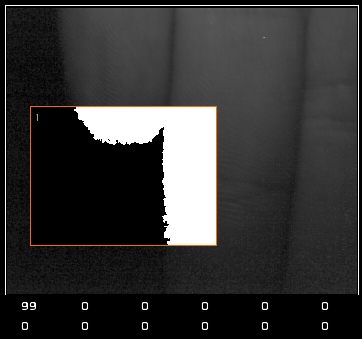
Il y a 6 preset, comprenant chacun 12 ROI.
Chaque ROI est éditable dans l'aire de l'image vidéo, et à chaque ROI on peut affecter des circuits différents.
Chaque ROI peut être activée, désactivée.
Au total on peut donc avoir 12×6 affectations de circuits différentes et indépendantes.
6 presets permettent d'appeler en concert des configurations différentes très rapidement.
Comprendre:
Le calcul du niveau lumineux issu d'une ROI est basé sur le ratio Nbre total de pixels de la ROI / décompte du nombre de pixels blancs trouvés dans la ROI.
Travailler avec le tracking vidéo impose:
- un environnement obscur, que la lumière manipulée n'affecte pas
- une petite source lumineuse à côté de la webcam pour éclairer vers le haut
Pour l'instant WhiteCat se connecte automatiquement à la première caméra en WDM trouvée. Pour configurer celle-ci, éteindre WhiteCat et lancer VIDCAP.exe.
Dans VIDCAP, Sélectionnez OPTIONS > VIDEO Format et préférez une résolution maxima de 352×258, où votre processeur va être très très vite ralenti. Faites appliquer et quittez VIDCAP.
Dans WhiteCat, même si votre caméra est une caméra couleur, on récupère un flux en noir et blanc.
Equipement:
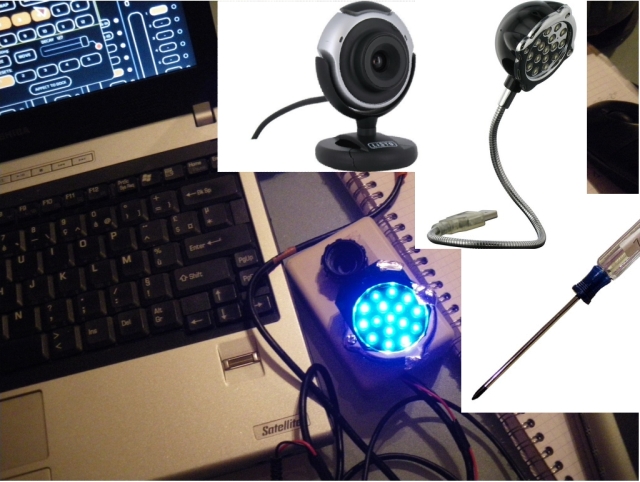
- lampe USB ( type Boulanger à 9 euros)
- web cam ( type Boulanger à 9 euros)
- si vous avez une caméra intégrée dans votre portable, la désactiver
- lancer white cat pour la détection de la webcam
- ici un assemblage dans un boitier, un peu plus pratique à poser, ainsi qu'un gélatinage en Lee132 de la source lumineuse:
Tracking Vidéo
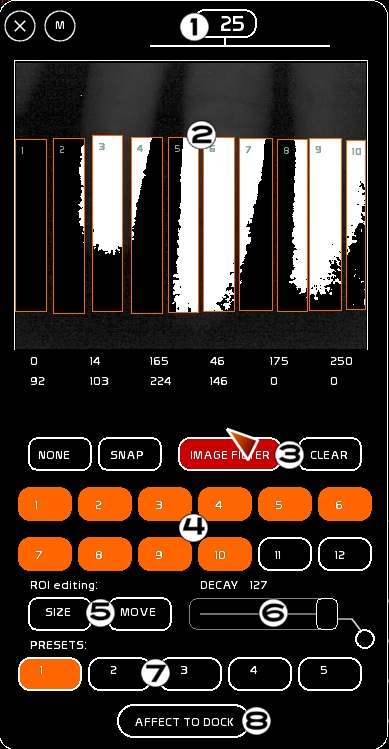
La fenêtre de tracking Vidéo comporte plusieurs parties:
- le taux de rafraichissement des images ( fps). Généralement sur des simples webcam, on est à 15 images secondes
- la zône d'affichage de l'image, comportant l'affichage des ROI, ainsi que les niveaux issus des ROI
- les menus de paramétrages généraux
- les sélections de ROI
- les menus d'éditions des ROI
- la vitesse de restitutions des niveaux
- les 6 presets
- l'affectation aux docks
L'impact sur les circuits se fait uniquement si le tracking vidéo a été affecté à un Dock, et que ce Fader est actif.
Affecter la sortie de la fenêtre de tracking vidéo à un dock
- Cliquer [AFFECT TO DOCK] et clicker sur le dock de votre choix.
- Monter le niveau de ce dernier.
Attention, contrairement à la trichromie, il n'y a qu'une seule sortie possible du module de tracking vidéo.
Paramétrage et modes de calcul de l'image

Modes de calcul: NONE ou SUPPR
Pour alterner les modes clicker sur [NONE] ou [SUPPR.]
NONE
On fait disparaitre le fond par le THRESHOLD. Cette technique est la moins gourmande en ressource. Contrairement à [SUPPR.], où l'on soustrait la vidéo capturée à une image de référence ( background subsatraction ).
Le paramétrage de NONE se fait par:
- le réglage du THRESHOLD dans [IMAGE FILTERS]
SUPPR.
Dans le cas d'environnements trop clairs ( plafonds blancs, régie recevant beaucoup de lumière car petite salle ), on peut passer en mode SUPPR. Le paramétrage de SUPPR. se fera par:
- un click sur SNAP, qui enregistre en mémoire l'image de fond à soustraire de la vidéo capturée
- le réglage du THRESHOLD et du DIV.FACTOR dans [IMAGE FILTERS]
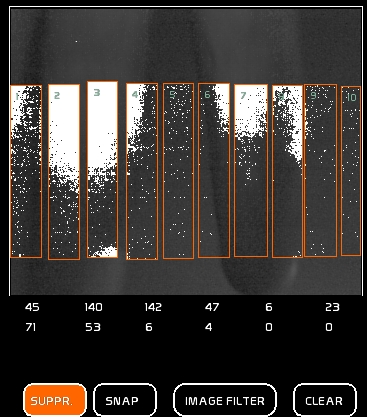
Images Settings
Pins générales:
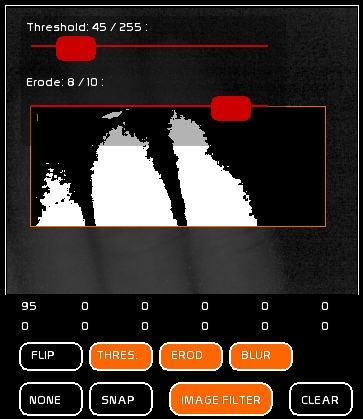
- [FLIP] retourne l'image haut/bas
- [THRESHOLD] enclenche le calcul de Threhsold ( seuils)
- [EROD] permet de “grignoter” les pixels indésirables
- [BLUR] fait un flou et permet de “nettoyer” le bruit ( petits pixels ambiants )
MODE NONE
Mode recommandé. Vous pouvez régler le threshold, jusqu'à rendre noir le fond, et garder lumineuse la main ( via une petite source lumineuse)
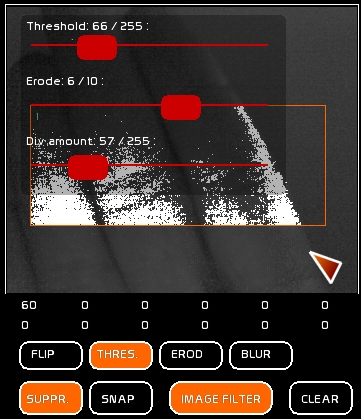
MODE SUPPR.
Après avoir fait un [SNAP] sans main, juste le fond, ajuster le threshold ainsi que le div. factor. Notez les niveaux issus des ROI affichés en dessous. Ces niveaux sont en base 255.
Un bon paramétrage se fait sur les 3 plans: niveaux / threshold / div-facteur.
Il faut obtenir un ratio de 255 quand la main couvre toute la ROI, et de 0 quand elle ne couvre rien.
PRESETS et ROIs
PRESET
Il y a donc 6 presets dans lesquels naviguer, soit à la souris,
soit par les touches [A] [Z] [E] [R] [T] [Y].
Chaque preset comporte 12 ROI, paramétrables spécifiquement à ce preset ( taille, position, circuits controlés).
Plusieurs Presets, pourquoi ?
Pour permettre différentes ergonomies de mouvement:
Ainsi on peut avoir un dispositif de Blinders de jardin à cour dans le preset 1, où le mouvement de la main se fera latéralement sur 6 ROI.
Dans le preset 2, un système de 8 douches placées en cercle, avec une disposition des 8 ROI préfigurant cette implantation.
Dans le preset 3, des effets de nuages aux PARS 64, sur un jeu de 12 ROI, se chevauchant.
… etc …
Nettoyer un preset
Utiliser le bouton [CLEAR] de la fenêtre vidéo. Puis clicker le Preset désiré: sur toutes ses ROI, les informations de taille, de position, ainsi que l'affectation des circuits seront nettoyées.
ROI
Noter que dans chaque ROI, il y a un petit chiffre donnant son identité.
Chaque ROI peut être appelée à la souris ou par le clavier avec les touches:
[Q] [S] [D] [F] [G] [H]
ou
[W] [X] [C] [V] [B] [N]
Lorsqu'une ROI est active, les niveaux de sa sortie sont activés.
Affectation de circuits
On affecte une sélection de circuits dans une ROI. Les niveaux de ces circuits sont issus du calcul du tracking vidéo.
- sélectionner le ou les circuits voulus
- taper [F1] ou clicker [STORE]
- clicker la ROI désirée
Attention ! l'affectation est faite uniquement dans le Preset choisi. Chaque Preset à 12 ROI, qui n'ont aucunes relations entre elles.
Pour modifier, sélectionner le ou les circuits voulus et utiliser [F2].
Si un circuit existe dans la ROI il sera retiré. Si il n'existe pas il sera rajouté.
Réglages de la taille de la ROI
- Clicker [SIZE]
- Clicker le numéro de ROI à éditer
- avec la souris, clicker dans l'image pour agrandir ou réduire votre ROI
- reclicker [SIZE] pour ressortir du mode d'édition de la taille
Réglages de la position de la ROI
- Clicker [MOVE]
- Clicker le numéro de ROI à éditer
- avec la souris, clicker dans l'image pour agrandir ou réduire votre ROI
- reclicker [MOVE] pour ressortir du mode d'édition de la taille
Nettoyer une ROI
Utiliser le bouton [CLEAR] de la fenêtre vidéo. Puis clicker la ROI désirée: les informations de taille, de position, ainsi que l'affectation des circuits seront nettoyées.
Voir les circuits affectés à une ROI
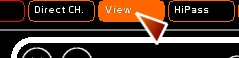
Enclencher le mode [VIEW] et survoler la ROI à inspecter.
Amortissement par le DECAY
Le decay permet d'amortir dans le temps et l'intensité la réaction des ROI.
L'un des principaux problèmes de gestion du contrôle par image vidéo analysée est l'amortissement des valeurs reçues.
Le decay permet donc de rejoindre sur une base de temps la dernière valeur reçue.
Mis à 0 rien se produira, le mouvement est figé à moins l'infini.
Mis à 127, la réaction sera immédiate et brute.
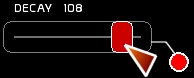
A 108, on constate déjà un amortissement du mouvement et on peut venir frapper en petites touches les ROI, se retirer et voir les niveaux doucement rejoirndre la dernière valeur reçue.
affectation midi
Le decay est pilotable par un signal Ctrl-Change ( voir configuration midi).
Il peut aussi ré-émettre du midi vers le contrôleur qui lui a été assigné en clickant son petit cercle.