Table des matières
La fenêtre Save: sauvegardes classiques et imports exports
Accéder au menu Save
Pour sauvegarder une copie ou charger un spectacle, clicker l'icône [Save].
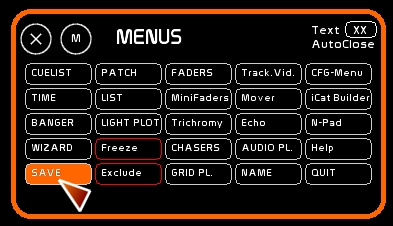
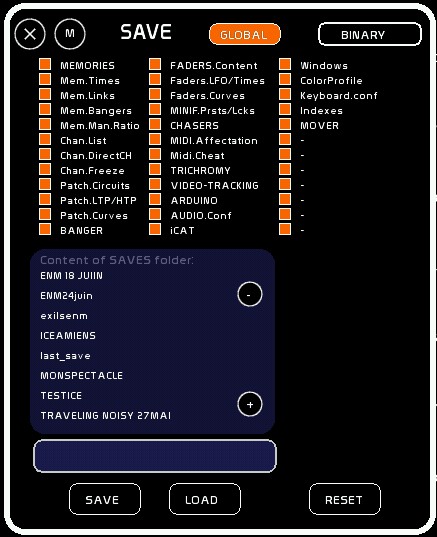
La fenêtre Save s'ouvre en défaut sur le le menu de sauvegarde binaire classique.
Si vous désirez passer en mode import export clicker [BINARY] pour changer de mode .
Concepts de base
Il y a deux types de données permettant des sauvegardes chargements de spectacles:
- les données binaires, qui sont un archivage du spectacle dans un format propriétaire à White Cat.
- les données en mode texte, qui sont un archivage en norme Ascii ou Texte. On peut accéder à ces données par l'intermédiaire du note pad ou de tout autre logiciel d'édition de fichiers textes (word, wordpad, open office).
Il y a plusieurs type d'export:
- l'export en ascii
- l'export sous forme de pdf pour archive et tournée
Sauvegardes Binaires
Sauvegardes classiques
Les spectacles sont sauvés dans le dossier SAVES de White Cat.
A chaque ouverture, le spectacle chargé est last_save. Il est contenu dans le dossier /saves/last_save/. Last_save est donc la sauvegarde de travail.
Lorsque vous enregistrez une mémoire, changez le patch, etc… ces modifications sont faites en mémoire vive.
En faisant [Ctrl-S] ( sauvegarde rapide ) ou en quittant White Cat, les données sont alors écrites dans la sauvegarde de travail: last_save.
En utilisant le menu [SAVE], vous ne faites qu'enregistrer dans un autre dossier dont vous spécifiez le nom le spectacle chargé en mémoire vive ( donc last_save).
Les actions de sauvegarde sont donc juste un back-up, où l'on sauve un exemplaire de la conduite sous un autre nom.
Il est conseillé de sauver manuellement sous un autre nom votre spectacle, lorsque de grandes étapes ont été franchies ( patch, encodage mémoires, affinage des mémoires fait pendant la représentation, etc…).
Lorsque l'on quitte classiquement White Cat, une sauvegarde est faite dans last_save, donc dans la sauvegarde de travail. Le contenu du back-up n'est absolument pas touché.
On peut choisir de charger ce back-up en binaire, soit de manière complète, soit de manière partielle ( ne recharger que le patch, ou que les commandes midi, ou que les mémoires, etc…).
Imports de conduites schwartzpeter
On peut importer le contenu d'une conduite binaire venant de schwartzpeter.
Pour ce, placer le dossier de la sauvegarde schwartzpeter voulue dans WhiteCat/import_export/:
- par ex le dossier EURYDICE present dans schwartzpeter/saves/
- vous aurez donc le dossier whitecat/import_export/EURYDICE/
L'import d'une conduite schwartzpeter est extrêmement basique et permet du coup l'import de toutes les versions de schwartzpeter.
En important une conduite schwartzpeter vous importez:
-les mémoires
-les autogo
-le descriptif mémoires
-les temps
-le patch
-le contenu des shadow subs ( pas les shadow groups !) qui est reporté sur les faders avec les niveaux correspondant.
Sauvegardes en mode texte
Il s'agit d'export ou d'import de données. A ce titre, ces fichiers sont sauvés ou lus depuis le dossier import_export. Pour importer un fichier ou récupérer un export, aller dans le dossier WhiteCat/import_export/.
ASCII
White Cat sauve et charge des spectacles en ASCII. Le protocole ASCII est une norme qui permet à des machines différentes d'échanger les données des spectacles entre marques différentes.
Au chargement d'un import ASCII l'ensemble du spectacle en mémoire ( last_save) sera effacé.
Sont lus:
-les mémoires
| CUE 1.0 | La mémoire |
| TEXT DESCRIPTIF MEMOIRE 1 | le descriptif |
| UP 1.0 | le temps de montée de cette mémoire |
| DOWN 5.0 | le temps de descente |
| $$WAIT 0 | White Cat considère en autogo cette mémoire sur un temps supérieur à 0 |
| CHAN 7/H52 10/H61 35/H4C 100/HAE | Les circuits avec leurs niveaux en hexadécimal. |
Il est possible que sur certains exports ascii, la console génère une information des niveaux des circuits avec la syntaxe suivante: 7@H52 ou 7=H52. Auquel cas, utiliser la fonction de remplacement du note-pad, et remplacer @H par /H.
la syntaxe /H est utilisée par AVAB et ADB. Choix est donc fait dans White Cat de rester sur un protocole d'importation ASCII limité à cette syntaxe.
-le patch électronique sans les courbes
| PATCH 1 6<1/HFF 21<2/HFF | Le patch de l'univers 1, gradateur 1 affecté au circut 6 à 100%, gradateur 2 affecté au circuit 21 à 100% |
Chez certains constructeurs, notamment RVE, la syntaxe pour le patch est 1<1@Hff au lieu de 1<1/Hff. Utiliser le note-pad comme vu plus haut.
-les subs contenant des circuits
| SUB 1 | Le Sub 1 |
| TEXT le descriptif du sub | Le texte |
| UP 5 | le temps de montée du sub |
| DOWN 5 | le temps de descente du sub |
| CHAN 17/HFF 18/HFF 19/HFF 20/HFF | les circuits contenus |
White Cat reçoit les SUBS jusqu'au Sub 288 ( 48 faders par 6 docs). Le Sub 49 sera donc placé en Fader 1, Dock 2. Le Sub 96 en Fader 48, Dock 2. Le Sub 97 en Fader 1, Dock 3 etc…
AVAB semble utiliser la syntaxe GROUP en place de SUB, permettant de charger des mémoires. Cependant le temps n'est pas inclus. Pour l'instant, la syntaxe GROUP n'est pas prise en charge.
Sauvegarder-Charger un spectacle / BINAIRE
Sauvegardes rapides
Vous pouvez sauver en sauvegarde rapide dans le dossier last_save via un [CTRL][S].
Lorsque vous quittez WhiteCat une sauvegarde automatique est faite:
- si vous clickez l'icône [QUIT]
-ou utilisez le raccourci clavier [CTRL][F12].
Si vous voulez quitter SANS sauvegarder dans last_save, utilisez le raccourci clavier [SHIFT][F12].
Sauvegarde classique / simple
Assurez vous que [GLOBAL] est bien affiché. S'il ne l'est pas, votre spectacle ne sera pas chargé ou sauvegardé de manière complète. Toutes les cases cochées permettent aussi de vérifier que la sauvegarde se fera bien sur tous les types de données.
Sauvegarder sous un nouveau nom
- Appeler la fenêtre NAME par la touche [F5].
- Donnez un nom à votre spectacle. Attention, privilégiez l'absence d'espaces, et surtout évitez les points et autres ponctuations
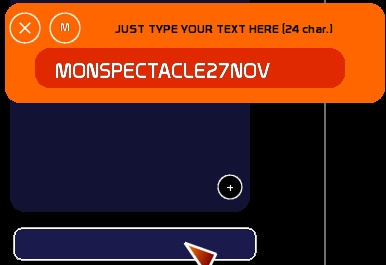
- Puis clickez la fenêtre du nom de fichier
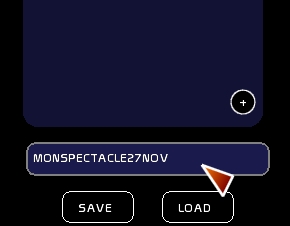
- clicker [SAVE]
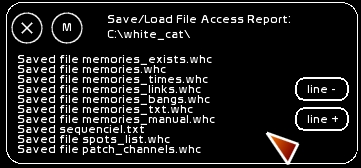
- la fenêtre de retours d'infos sur les sauvegardes apparait si il y a eu un souci, listant les fichiers concernés et le statut de l'action (sauvegarde ou chargement OK ou pas). Le / les fichiers posant souci apparaissent sur fond rouge.
Sauvegarder sous un nom dejà existant
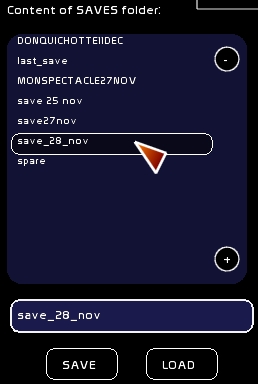
- clicker le dossier existant
- clicker [SAVE]
Charger une sauvegarde existante
- clicker le nom du dossier désiré ou procéder comme décrit dans la section précédente
- clicker [LOAD]
Sauvegarde binaire en mode Sélectif
Il est possible de sauver ou charger de manière sélective un spectacle ( ne prendre ou sauver que les mémoires, ou le patch, ou la configuration midi, etc…).
- désenclencher [GLOBAL] en clickant dessus, ce qui met le mode CHOICE affiché et déselectionne tous les fichiers. Vous pouvez aussi vous mettre en mode [CHOICE] en retirant de la sélection des paquets de données.
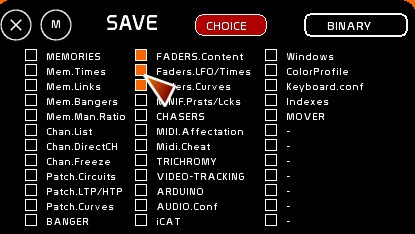
- sélectionner qui sauver:
- Memories: les mémoires contenus, textes et annotations, les mémoires détruites par wizard ou [SHIFT]-[DEL]
- Mem.times: les temps des mémoires
- Mem.Links: les links affectés aux mémoires
- Mem.Bangers: les affectations de bangers aux mémoires
- Mem.Man.Ratio: le ratio manuel affecté à la mémoire ( crossfade souris)
- Chan.List: le descriptif circuits de [LIST]
- Chan.DirectCH: l'affectation direct Channel aux faders
- Chan.Freeze: les circuits gelés et leurs niveaux
- Patch.Circuits: les affectations des gradas aux circuits
- Patch.LTP/HTP: l'affectation en HTP ou LTP des circuits
- Patch.Curves: l'affectation des courbes aux gradateurs
- Banger: les contenus des bangers et tout l'encodage
- Faders.Content: le contenu des docks ainsi que les affectations de contenus dynamiques aux docks
- Faders.LFO/Times: les états des LFOs et les affectations de temps aux docks
- Fader.Curves: les courbes affectées aux faders
- Midi.Affectation: les affections des signaux midi aux commandes
- Minif.Prsts/Lcks: les presets de sélection des minifaders et les locks presets
- Chasers
- Midi.Affectations: les affectations de signal midi aux commandes
- Midi.Cheat: la grille de transformation des signaux midi
- Trichromy: la trichromie (circuits et affectations aux docks
- Tracking: le vidéo-tracking (circuits, ROI et presets)
- Arduino
- Audio.conf: le répertoir audio utilisé
- iCat
- Windows: les fenêtres ouvertes, les positions de fenêtres
- ColorProfile: le profile couleur de WhiteCat
- Keyboard.conf: le mapping clavier
- Indexes: les indexes de déclenchement à l'allumage ( démarrage caméra, arduino, etc)
- Mover
- sélectionner le spectacle
- clicker [SAVE]
Chargement binaire en mode Sélectif
Le chargement binaire sélectif est certainement celui que vous allez utiliser le plus, pour chercher:
- une configuration de télécommande iCAT
- votre affectation midi
- une configuration arduino
- un pré enregistrement de vos faders
etc…
Pour celà,
- procéder comme décrit plus haut, en cochant/décochant les parties à charger
- clicker [LOAD]
Création de Layouts
Grâce à ces sauvegardes sélectives, vous pouvez sauver uniquement des fragments séparés:
- Layout Midi ( BCF2000, iCONTROL , …)
- Layout iCAT ( iPOD/PHONE, iPAD )
que vous pourrez charger à la volée, fonction de vos besoins.
Les dossiers sont moins lourds.
La convention à utiliser pour vos sauvegardes est de nommer le fichier LAYOUT suivi d'un descriptif simple.
Dans le cas de presets midi faisant appel à une affectation précise, mettre dans le dossier du layout le fichier de l'éditeur utilisé pour configurer votre périphérique midi.
Presets personnalisables du mode Sélectif
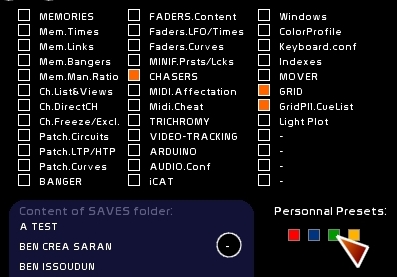
En mode Binaire, vous disposez de 4 presets personnalisables, où enregistrer une combinaison à votre choix. Ces presets vous permettront d'aller chercher rapidement dans un autre spectacle une sélection de fichiers:
par exemple:
- les assignations midi et configuration télécommandes arduino et iCAT
- les gridplayers et les chasers dans un spectacle
- le patch
- le spectacle sans le patch
Enregistrer une sélection
- Sélectionnez la sélection des parties du spectacle
- Clickez [STORE] ou faites [F1]
- Clickez le preset coloré de votre choix
Appeler une sélection
- Clickez le preset coloré de votre choix
Effacer une sélection
- Clickez [CLEAR] ou faites [F4]
- Clickez le preset coloré de votre choix
RESET: Nouveau Spectacle vierge
On peut remettre à plat:
- l'ensemble ( rester en mode [GLOBAL] ) du spectacle en mémoire vive.
- ou partie ( se mettre en mode [CHOICE] et choisir qui remettre à zéro: faders / mémoires / patch, etc….) du spectacle en mémoire vive.
- Clicker [RESET]
Ceci n'affectera absolument pas les spectacles enregistrés sur le disque dur.

Sauvegarder/Charger / IMPORT EXPORT
Clicker [BINARY] pour passer la fenêtre [SAVE] en mode [IMP-EXPORT].
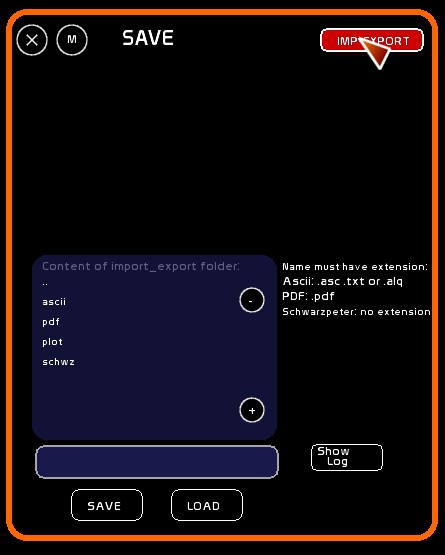
Le répertoire import_export est situé à coté du répertoire save, dans le dossier white_cat.
Les sous dossiers d'Import-Export
Il y a 4 sous dossiers dans ce répertoire import-export:
- un dossier ASCII
- un dossier SCHWZ
- un dossier PDF
- un dossier PLOT
Ces dossiers permettent de trier les données utilisées dans l'import et l'export:
Vous poserez donc les conduites ASCII à importer dans le dossier ASCII, et WhiteCat génèrera dans ce dossier ses exports ASCII.
Si vous désirez charge un spectacle Schwartzpeter, vous le poserez dans le dossier SCWHZ
PDF reçoit les exports PDF, et PLOT les images issues de l'export image du plan lumière.
Vous pouvez réenrouler le répertoire en clickant la première case : ..
Les formats pris en charge
Les opérations en import export dépendent du type de données:
- ASCII: save et load
- Schwartzpeter: load uniquement
- Pdf: save uniquement
Tout autre fichier déposé dans le dossier import export ne sera pas listé.
Les 3 types de données pour:
- les fichiers ASCII: extension .asc, .txt ou .alq
- les fichiers PDF: extension .pdf
- les dossiers Schwartzpeter: pas d'extension
- pour le chargement, le choix se fait entre différents fichiers en clickant sur le spectacle.
- pour la sauvegarde:
- clicker [NAME] ou taper [F5] pour appeler la fenêtre d'entrée de texte
- tapez le nom, puis rajoutez l'extension pour définir le type de format
- clickez la boite ou rentrer le nom du spectacle.
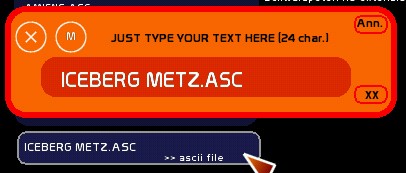
Exemple Sauvegarde Ascii
- Clicker le répertoire ASCII, ou si vous ne sélectionnez pas de répertoire, l'extension que vous tapez ( .ASC ou .PDF) du fichier détermine automatiquement le bon répertoire.**
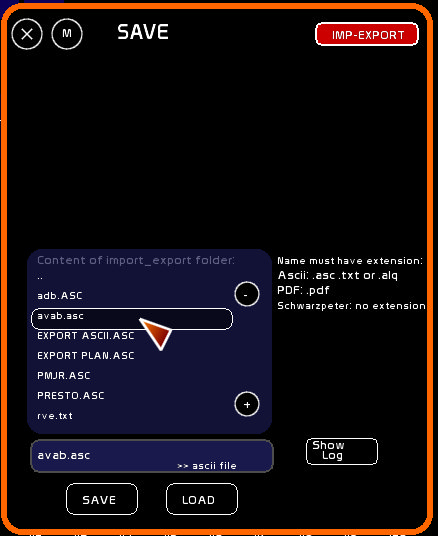
- Appelez le mode [NAME] par [F5]
- Tapez le nom de votre export, avec l'extension .ASC
- Chargez dans la case de nom
- ou, si cet export existe déjà, et que vosu désirez l'écrase, clickez le dans le dossier .ASC
- Une confirmation vous indique dans la cse du nom à donner que le fichier est bien de type ASC
- Clickez [SAVE]
- Hors WhiteCat, naviguez jusqu'au dossier white_cat/import_export/ascii/ et copiez collez sur une clé usb le fichier ASCII exporté
Exemple Chargement Ascii
Hors WhiteCat:
- posez votre sauvegarde ASCII issue d'une console dans le dossier white_cat/import_export/ascii/
Puis dans WhiteCat:
- Clickez le dossier ASCII
- Sélectionnez le fichier ASCII à importer
- Clickez [LOAD]
Exemple Sauvegarde PDF
L'export PDF permet d'exporter une conduite complète de votre spectacle. C'est le document de référence à archiver, notamment sur les spectacles complexes.
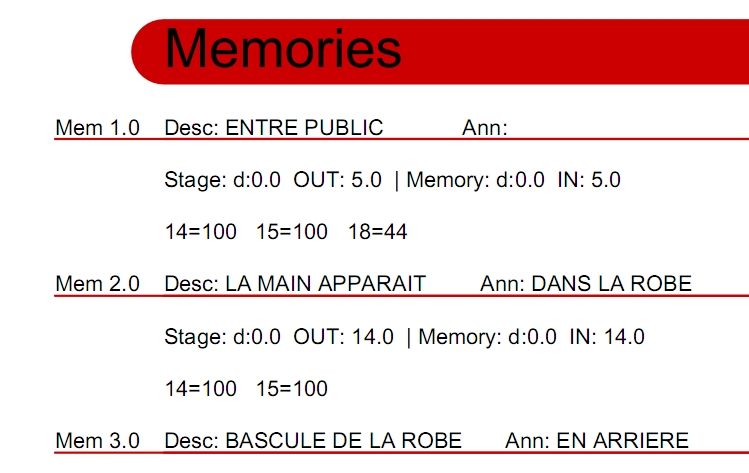
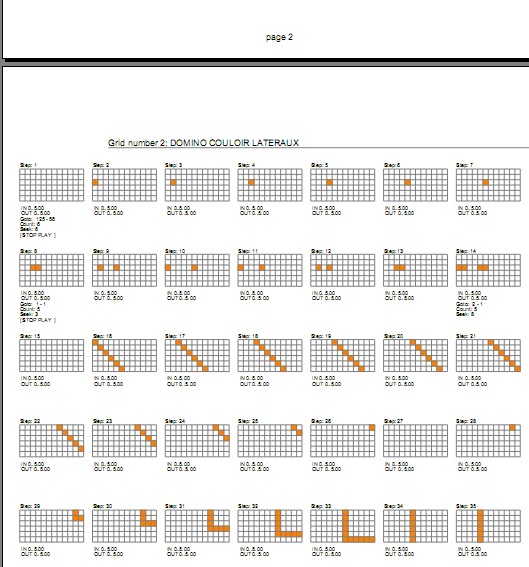
Lorsque l'extension entrée correspond à un pdf, un menu sélectif s'affiche, permettant de définir quels éléments vous allez exporter dans le PDF. Cette liste des information est sauvée dans chaque spectacle. Ell vous permet par spectacle de définir un archivage personnalisé ( utilisation arduino ou pas, export midi ou pas, vue du patch, etc…).
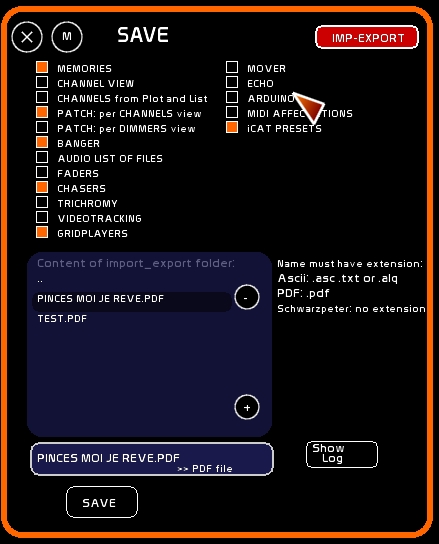
- Appelez [NAME] par [F5]
- Tapez le nom de votre fichier avec l'extension .PDF
- Clickez la case de nom à affecter
- Si vous désirez écraser un fichier PDF existant, clickez le dossier PDF, sélectionnez le fichier PDF à écraser
- Une confirmation vous indique dans la cse du nom à donner que le fichier est bien de type ASC
- Sélectionnez les informations à exporter
- Clickez [SAVE]