Table des matières
La fenêtre Minifaders
Présentation générale
La fenêtre minifaders est une fenêtre permettant d'avoir une vue synthétique de l'état des 48 faders. Les 48 minifaders représentent donc les mêmes faders que l'espace Faders.
Pour les utilisateurs de versions antérieures (0.7.6 et précédentes): les AllAtZero et les Lock Presets intègrent cette fenêtre.
Pour accéder aux Minifaders, taper [Shift-F10].
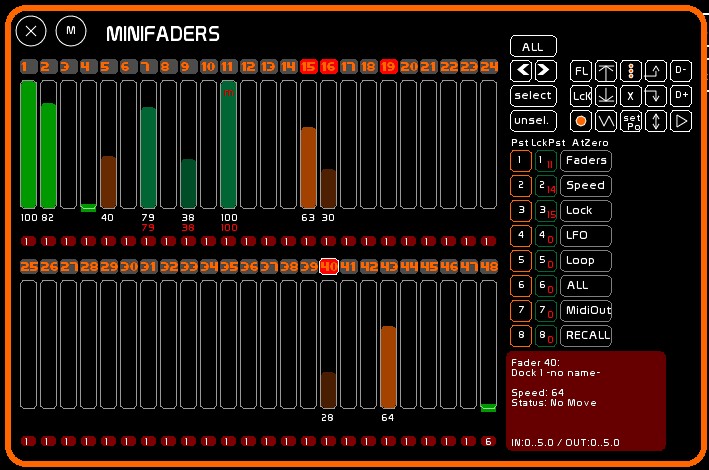
Un certain nombre d'actions peuvent y être menées, à l'identique de l'espace Faders:
- la manipulation des faders
- l'assignation midi
- l'enregistrement des contenus des docks actifs de chaque fader, l'édition du descriptif et des temps du dock actif
Le déclenchement d'actions est quant à lui différent. Il faut sélectionner un minifader pour pouvoir déclencher les actions suivantes:
- Up/Down/Saw
- Loops et modes de Loop
- Flashs
Ce système de sélections de faders ouvre sur l'une des autres particularités de minifaders:
- les presets de sélection, au nombre de 8.
- les flèches et commandes de sélection de minifaders
Actions sur un minifader

Le minifader se présente de la manière suivante:
- la case de sélection du minifader pour les presets de sélection de minifaders
- le fader
- le niveau du fader
- (en rouge le niveau de lock si en mode lock)
- la case de flash, qui affiche le dock actif du fader, et si ce dock est en Loop
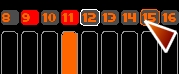
Au survol de la case de sélection celle - ci est entourée en orange. Lorsqu'un minifader est sélectionné sa case est rouge. La position du dernier minifader sélectionné apparait entourée en blanc.
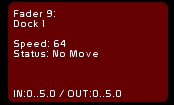
Un descriptif s'affiche à la manipulation ou la sélection d'un minifader, montrant le contenu du dock actif. Aparaissent notamment les informations de descriptif et de temps.
Fonctions d'enregistrement et de manipulation classiques
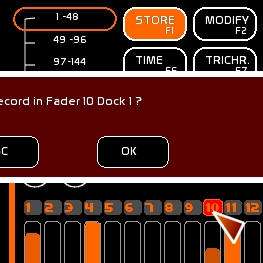
Comme pour les faders, vous pouvez enregistrer (F1), nettoyer(F4), mofiier (F2), reporter(F3), nommer (F5), donner un temps (F6) et affecter des contenus dynamiques, en clickant sur la case de sélection du minifader .
Le dock actif ( utilisé) sera affecté par l'opération.
Sélection de minifaders
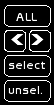
Pour sélectionner un minifader, clicker sa case de sélection. Vous pouvez aussi vous déplacer via les flèches [<] [>] et utiliser les touches [Select] [Unselect] pour sélectionner / déselectionner; ou la touche [ALL] pour sélectionner les 48 faders. Ces 4 commandes sont affectables en midi.

En enclenchant [F1] vous pouvez enregistrer cette sélection dans le preset cliqué de minifaders. [F1] [F2] et [F4] fonctionnent avec les presets de minifaders.
Ensuite un appel de preset (1 à 8) restitue le seul jeu de minifaders correspondant à ce preset (c'est à dire sans cumul).
Actions sur les minifaders
Commandes classiques
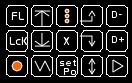
Lorsque l'on sélectionne un minifader, ou un groupe de minifaders par l'appel d'un des 8 presets, les différentes manipulations suivantes sur la sélection sont possibles:
| Flash | Up | All Dock Loop | Prev Dock | Dock - |
| Lock | Down | At Zero All | Next Dock | Dock + |
| Loop Dock | Saw | Stop Position | Aller-retour | Play du chaser embarqué |
Le All At Zero de ce menu est particulier, son action met tout à zéro dans les faders concernés : le type LFO, le niveau du Fader, la vitesse du LFO, les Loops et les modes spéciaux de LFO.
Lock Presets
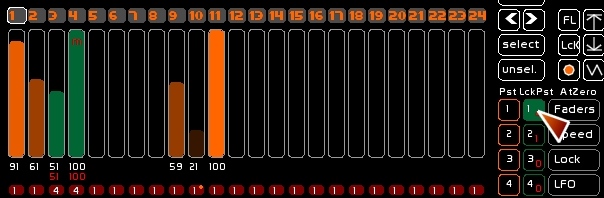
Vous pouvez enregistrer dans un Lock Preset l'état de lock des 48 faders.
Cet enregistrement et sa restitution ne prennent pas en compte la sélection des minifaders.

Les états de Lock sont aussi enregistrables dans 8 Lock Preset.
On peut rappeler ces prépas d'un simple click, ou via une touche midi.
Enregistrer un état de lock
- Mette en lock les faders désirés
- Taper [F1] ou clicker [STORE]
- Clicker le lock preset désiré
Vider un lock preset
- Taper [F4] ou clicker [CLEAR]
- Clicker le lock preset désiré
On / Off d'un lock preset
- Clicker le lock preset ou utiliser son raccourci midi
- Attention, lors d'un appel de Lock Preset, le Master Lock est mis à Full ! Lors de la création de vos Lock Presets, assurez vous donc d'être sur un dock vide.
All At Zero
Contrairement à leur première mouture, les fonctions All At Zero affectent désormais uniquement les minifaders sélectionnés.
Permet de mettre à zéro de manière sélective les 48 faders.
Lors de cette mise à zéro, un snapshot est fait de l'état de ces faders.
Ce qui permet de rappeler l'état avant mise à zéro par la commande [RECALL].
Cette fonction est prévue pour les concerts. Elle est cut, sans tempo.
- [FADERS]
Les 48 Faders sont mis à zéro.
Si des LFOs sont présents, sans boucle ( Loop), ils seront éteints, considérant que le mouvement est fini ( niveau = 0).
- [SPEED]
Les 48 accéléromètres sont remis à 64 ( vitesse normale).
- [LOCK]
Les 48 Faders sont débrayés du Lock.
- [LFO]
Les LFOs des 48 Faders sont mis à zéro.
- [LOOP]
Toutes les boucles des 48 Faders sont déselectionnées.
- [ALL]
Tout en même temps.
- [MIDI OUT]
Le renvoi midi out des faders est désactivé sur les 48 faders.
- [RECALL]
Lors des actions [ALL AT ZERO] décrites ci dessus, une sauvegarde est faite en mémoire vive de l'état de ce que l' on va mettre à zéro.
On rappelle alors l'état avant mise à zéro.
Création de Faders groupes
Vous pouvez créer des Faders Group ( Fgroup) via la mise en Off des faders “esclaves”.
Un Fgroup est un fader qui contient la résultante de faders “esclaves” qui y ont été affectés.
Les Fgroups fonctionnent comme des sous groupes en son, uniquement en HTP.
Pour créer un Fgroup:
- sélectionner dans la fenêtre minifaders les faders à affecter à un groupe. ne pas oublier de les mettre sur off.
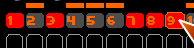
- clicker [Fgroup]

Affecter à un dock:
en fenêtre minifaders:
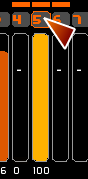
- clicker le numéro de fader pour lui affecter un Fgroup
en fenêtre faders:
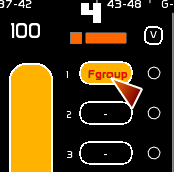
- Clicker le dock pour affecter le FGroup au dock désiré
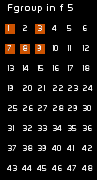
Dans la fenêtre minifaders, vous pouvez voir au survol le contenu d'un Fgroup.
Affecter les commandes en midi
- Clicker [CFG MENU] > Page [MIDI] > [MIDI AFFECTATION]
- Clicker le mode d'attribution ( solo, x8)
- Survoler le bouton désiré ( il apparait encadré en rouge )
- Appuyer sur la touche midi désirée
- Clicker le bouton à affecter le signal reçu